 Por Joan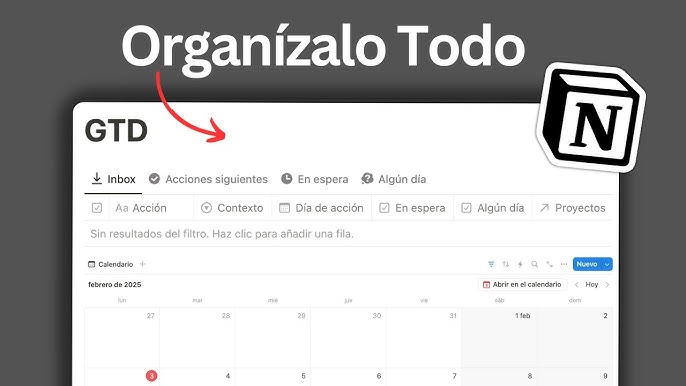
Ya escribí en otro artículo por qué el método GTD de David Allen cambió cómo pienso sobre mis compromisos. Aquí no voy a repetir la teoría. Voy a enseñarte la construcción real: las bases de datos exactas, los campos, las vistas y las plantillas que uso en Notion para que GTD funcione en la práctica, día tras día, sin que se degrade en dos semanas como le pasa a la mayoría de sistemas.
Si ya conoces los cinco pasos de GTD —capturar, aclarar, organizar, reflexionar, ejecutar— este artículo es el manual de construcción. Si no los conoces, te recomiendo leer primero sobre el método antes de construir el sistema, porque entender el porqué de cada pieza es lo que evita que la abandones cuando la novedad se apague.
La arquitectura general: cinco bases de datos, no una
El error más común al intentar implementar GTD en Notion es meter todo en una única base de datos de «Tareas» con un montón de campos. Funciona los primeros días. Luego se vuelve inmanejable porque GTD distingue tipos de compromisos que necesitan tratamiento diferente.
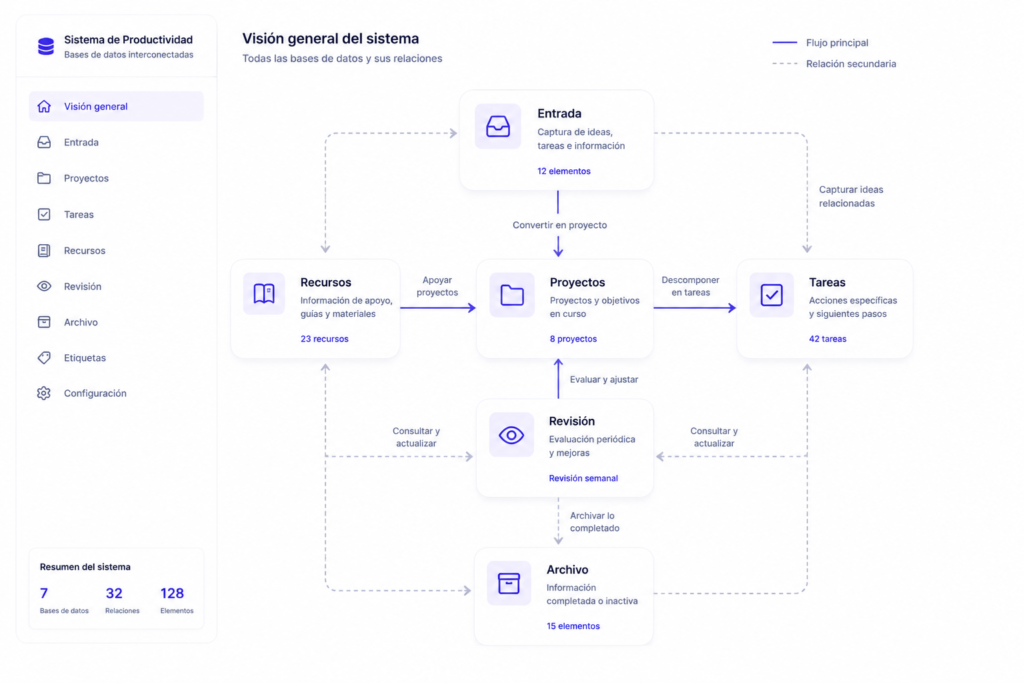
Mi sistema usa cinco bases de datos separadas, cada una con un propósito específico:
Bandeja de entrada. Captura rápida sin clasificar.
Próximas acciones. Todo lo accionable, organizado por contexto.
Proyectos. Cualquier compromiso que requiere más de un paso.
Esperando. Lo delegado o pendiente de terceros.
Algún día / Tal vez. Ideas sin compromiso activo.
Esas cinco bases están vinculadas entre sí mediante relaciones, de forma que aunque estén separadas, la información fluye entre ellas sin duplicarse.
Base de datos 1: la Bandeja de entrada
Esta es la base de datos más simple y la que más uso a diario. Tiene solo tres campos: Nombre (texto), Fecha de captura (fecha, automática) y Tipo (selección: Tarea, Idea, Referencia, Sin clasificar).
La regla de oro: aquí no clasificas nada en el momento de capturar. Solo escribes lo que tienes en la cabeza y sigues con tu día. El campo «Tipo» lo dejas como «Sin clasificar» por defecto.
Tengo un atajo de teclado configurado en Notion —Ctrl+Shift+A en escritorio— que abre un modal de creación rápida directamente sobre cualquier ventana. Escribo, pulso Enter, sigo trabajando. Ese proceso no debería tardar más de cinco segundos, porque si tarda más, empiezas a evitar capturar y el sistema entero se degrada desde la base.
Base de datos 2: Próximas acciones
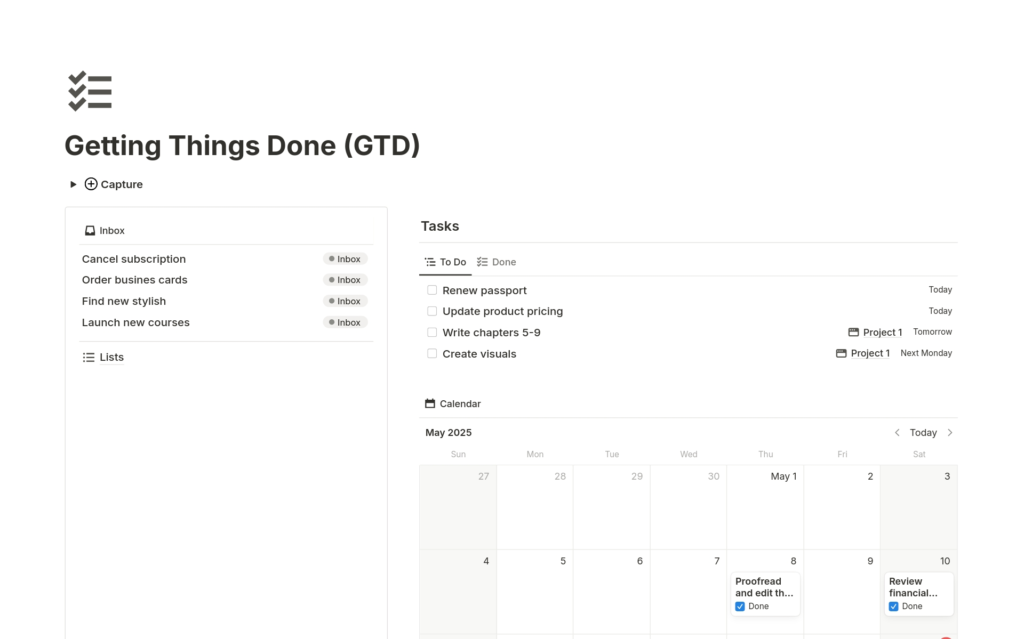
Aquí vive todo lo que requiere acción física concreta. Es la base de datos más rica en campos porque es la que uso para decidir qué hacer en cada momento del día.
Los campos son estos:
Nombre de la acción — Texto. Debe describir la siguiente acción física, no el proyecto completo. «Llamar al gestor para pedir el certificado» en lugar de «tema fiscal».
Contexto — Selección múltiple. Mis contextos son: @profundo, @rápido, @llamadas, @ordenador, @recados, @revisión. Este campo es el corazón del sistema de filtrado de GTD.
Proyecto — Relación con la base de datos de Proyectos. No todas las acciones pertenecen a un proyecto; las standalone se quedan sin vincular.
Energía requerida — Selección: Alta, Media, Baja. Complementa al contexto para decidir qué hacer según cómo te sientes en cada momento.
Tiempo estimado — Selección: 15 min, 30 min, 1 hora, +1 hora.
Estado — Selección: Activa, Pausada, Completada.
Con esos campos, construyo vistas que responden exactamente a la pregunta que GTD propone en el paso de ejecución: ¿qué puedo hacer ahora mismo dado mi contexto, mi tiempo y mi energía disponibles?
Las vistas que uso en Próximas acciones
Vista «Ahora mismo» filtra por Estado = Activa y te deja elegir manualmente el contexto según dónde estés. La abro constantemente durante el día.
Vista por contexto agrupa automáticamente todas las acciones activas según el campo Contexto. Cuando tengo quince minutos libres antes de una llamada, filtro por @rápido y elijo algo que encaje en ese hueco.
Vista Kanban por Estado me da la perspectiva general del flujo de trabajo completo.
Base de datos 3: Proyectos
Un proyecto en GTD es cualquier compromiso que necesita más de una acción para completarse. Puede ser tan grande como «lanzar el nuevo servicio» o tan pequeño como «renovar el pasaporte».
Los campos de esta base:
Nombre del proyecto — Texto, orientado a resultado. «Pasaporte renovado» en lugar de «Renovar pasaporte», porque describe el estado final, no la acción.
Área de vida — Selección: Trabajo, Personal, Aprendizaje, Administración.
Estado — Selección: Activo, En espera, Completado.
Próximas acciones — Relación inversa que muestra automáticamente todas las acciones de la base de datos de Próximas acciones vinculadas a este proyecto.
Resultado deseado — Texto largo. Una o dos frases describiendo qué significa exactamente que este proyecto esté terminado. Este campo, que parece redundante con el nombre, es enormemente útil cuando retomas un proyecto tras semanas sin tocarlo.
La fórmula que detecta proyectos estancados
Aquí es donde Notion demuestra su potencial real frente a un simple listado en papel. Añado un campo de tipo Fórmula llamado «⚠️ Sin próxima acción» con esta lógica:
if(and(prop("Estado") == "Activo", empty(prop("Próximas acciones"))), "⚠️ Revisar", "")Esta fórmula comprueba si un proyecto está marcado como Activo pero no tiene ninguna acción vinculada en la base de datos de Próximas acciones. Si se cumple esa condición, muestra un aviso visual.
¿Por qué importa esto? Porque el fallo más habitual en cualquier sistema de gestión de proyectos es tener un proyecto «activo» en el que, en realidad, nadie ha definido qué hacer a continuación. Sin una siguiente acción concreta, ese proyecto no avanza nunca, aunque figure como prioritario. Esta fórmula convierte un problema invisible en algo que salta a la vista en cualquier vista de cuadrícula.
Base de datos 4: Esperando
Todo lo que has delegado a otra persona o que depende de que alguien más haga algo antes de que tú puedas continuar.
Campos: Descripción (texto), Persona (texto o relación con una base de contactos si la tienes), Fecha de delegación (fecha) y un campo de fórmula que calcula automáticamente los días transcurridos:
dateBetween(now(), prop("Fecha de delegación"), "days")Reviso esta base dos veces por semana. Si algo lleva más de siete días esperando sin movimiento, hago seguimiento activo con la persona correspondiente. Sin este campo calculado, es muy fácil perder la noción de cuánto tiempo lleva algo pendiente de otra persona.
Base de datos 5: Algún día / Tal vez
Ideas y proyectos futuros sin compromiso activo. Solo dos campos: Idea (texto) y Categoría (selección: Aprendizaje, Viajes, Proyectos, Compras, Otros).
Esta base la reviso una vez al mes, no cada semana. La regla es simple: si al revisarla una idea sigue interesándome, la convierto en un proyecto activo. Si ya no me interesa, la elimino sin remordimiento. Una lista de «algún día» que solo crece y nunca se poda deja de tener valor.
El ritual semanal que mantiene todo esto vivo
Ninguna de estas bases de datos funciona sin la revisión semanal, que hago cada domingo y documento en una página específica de Notion con esta secuencia fija:
Primero, vacío la Bandeja de entrada por completo, clasificando cada elemento en su destino correcto: acción de dos minutos que hago ya mismo, próxima acción con contexto asignado, proyecto nuevo, o idea para «Algún día».
Segundo, reviso todos los proyectos con la etiqueta «⚠️ Revisar» que generó la fórmula automática, y les asigno una próxima acción concreta.
Tercero, reviso la base de Esperando y hago seguimiento de lo que lleva más de una semana sin movimiento.
Cuarto, reviso rápidamente «Algún día / Tal vez» —solo una vez al mes, como mencioné— para ver si algo ha madurado.
Ese ritual completo me lleva entre veinte y treinta minutos. Es la inversión de tiempo con mayor retorno de toda mi semana.
Por qué esta estructura y no una base de datos única
Alguien podría preguntarse por qué complicar el sistema con cinco bases en lugar de una sola con muchos filtros. La respuesta es que la separación refleja categorías mentales distintas.
Cuando abro «Próximas acciones», mi cerebro está en modo ejecución: quiero ver qué hacer ahora. Cuando abro «Proyectos», estoy en modo planificación: quiero ver el panorama general. Cuando abro «Esperando», estoy en modo seguimiento. Mezclar esos tres modos mentales en una sola vista con filtros genera más fricción cognitiva que tener bases separadas y bien vinculadas.
La potencia de Notion está precisamente en que, aunque las bases estén separadas, las relaciones las mantienen conectadas. Abres un proyecto y ves sus acciones. Abres una acción y ves su proyecto. Esa es la diferencia entre GTD en una libreta de papel y GTD en un sistema digital bien construido.
Qué gran artículo, Joan. Llevo años usando Notion y he pasado exactamente por el ciclo que comentas: montar una megabase de datos única con decenas de etiquetas y acabar abandonándola a las tres semanas porque daba pereza hasta abrirla. Separarlo en cinco bloques lógicos reduce muchísimo la fatiga visual.
La fórmula para detectar proyectos estancados («Sin próxima acción») me parece una genialidad absoluta. Es justo lo que me hacía falta para limpiar el radar de proyectos que se quedan flotando en el limbo durante meses. Copiada e implementada desde ya. ¡Gracias por compartir la estructura real sin rodeos!
¡Hola, Mateo! Qué bueno que te haya servido el enfoque.
Esa fórmula es, sin exagerar, el salvavidas de todo mi sistema. En el momento en que gestionas varios proyectos a la vez —ya sean técnicos, de contenido o de mantenimiento—, es sencillísimo marcar un proyecto como «Activo» y olvidarte de definir el siguiente paso físico. Al final, el proyecto se pudre en la lista y te genera una culpa visual tremenda cada vez que lo miras.
Con el aviso automático, en la revisión del domingo salta el colorín y te obliga a tomar una decisión: o le metes una acción real en menos de un minuto o lo pasas a «Algún día / Tal vez». No hay término medio.
¡Ya me contarás qué tal te rinde el sistema tras un par de revisiones semanales! Un abrazo.