 Por Joan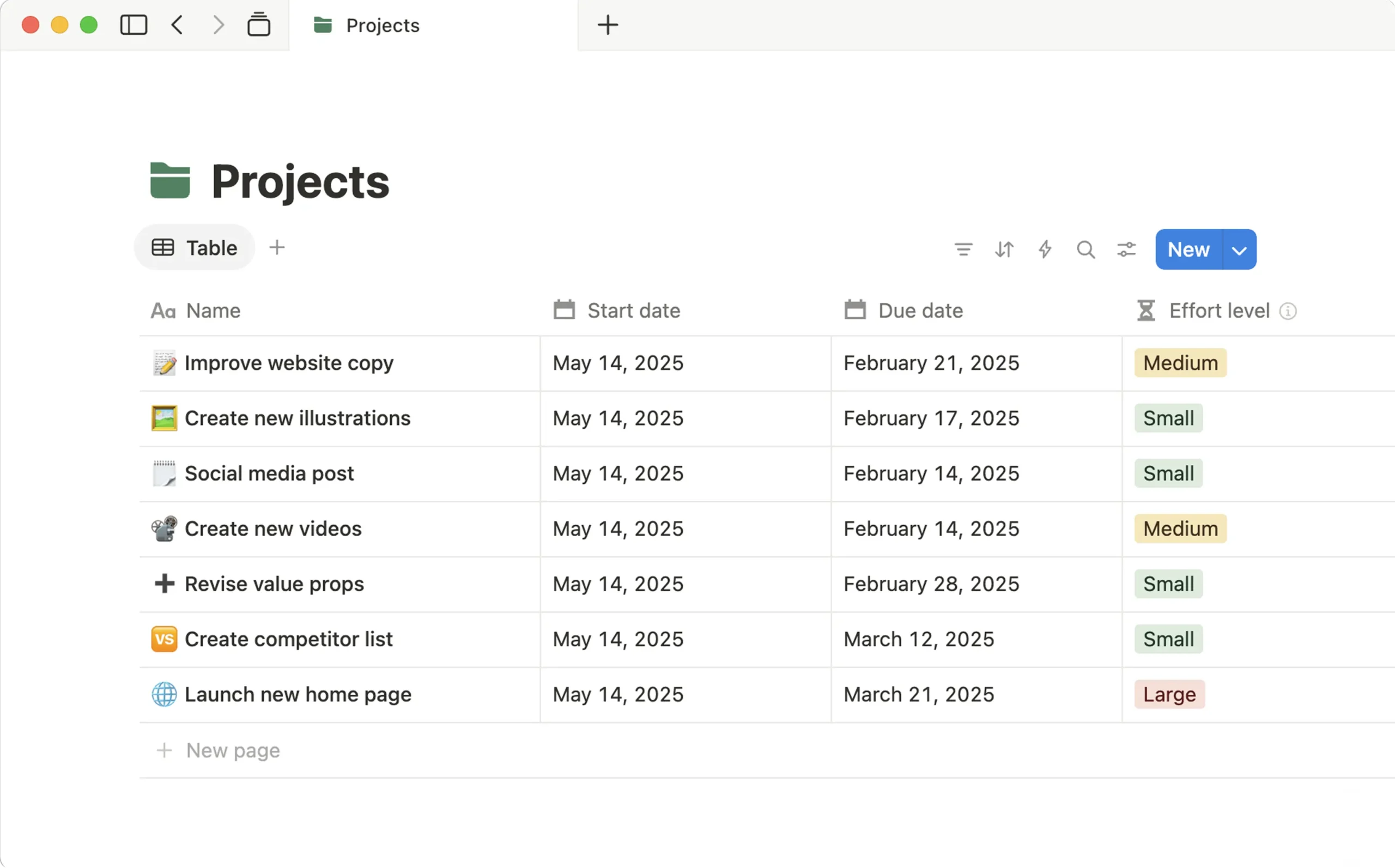
Hay un momento concreto en el aprendizaje de Notion que separa a los usuarios que lo usan superficialmente de los que lo convierten en el centro de su vida digital. Ese momento ocurre cuando entiendes de verdad cómo funcionan las bases de datos.
No me refiero a entenderlo en teoría. Me refiero a ese instante en que abres una base de datos, cambias la vista de tabla a Kanban, ves los mismos datos reorganizados visualmente y piensas: «Ahh, esto es diferente a todo lo que he usado antes.»
Ese momento cambia tu relación con Notion para siempre.
En este artículo te explico qué son las bases de datos en Notion, cómo funcionan, qué tipos existen y cómo empezar a usarlas con ejemplos concretos que puedes replicar hoy mismo.
Por qué las bases de datos de Notion no son lo que crees
Cuando la gente escucha «base de datos», piensa en algo técnico. SQL, tablas relacionales, programación. Algo reservado para desarrolladores con conocimientos específicos.
Las bases de datos de Notion no tienen nada que ver con eso.
Una base de datos en Notion es, en su forma más simple, una colección de elementos con propiedades comunes. Cada elemento es una página. Cada propiedad es información sobre esa página —una fecha, un estado, un texto, un número—.
Si tienes una lista de libros que quieres leer, eso es una base de datos. Cada libro es un elemento. El título, el autor, el género y si lo has leído o no son sus propiedades. No hay nada técnico en ese concepto. Es pura organización de información.
Lo que hace especiales a las bases de datos de Notion no es qué son, sino lo que puedes hacer con ellas una vez que las tienes.ç
Los seis tipos de bases de datos en Notion
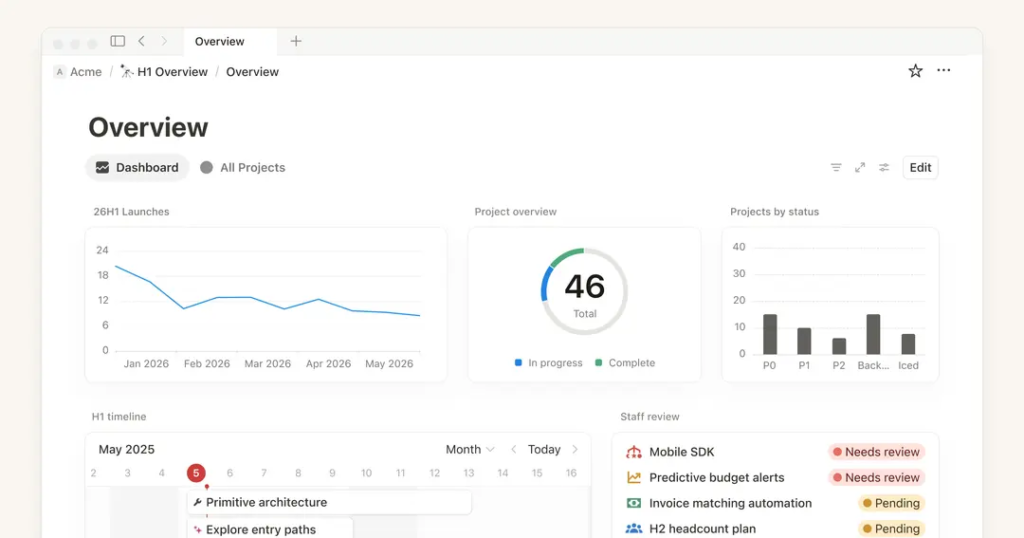
Notion ofrece seis formas diferentes de crear una base de datos. Cada una tiene un propósito específico y una experiencia de uso distinta.
1. Base de datos en línea (Inline database)
La base de datos en línea vive dentro de una página de Notion junto con otro contenido. Puedes tener texto antes y después de ella. Es perfecta para cuando quieres combinar una explicación narrativa con una colección estructurada de datos.
Por ejemplo, una página de notas de proyecto puede tener un párrafo explicando el contexto del proyecto y debajo una base de datos en línea con las tareas pendientes. Todo en el mismo espacio.
2. Base de datos a página completa (Full-page database)
Esta ocupa toda una página de Notion. Sin texto alrededor, sin otros bloques. Solo la base de datos y sus vistas. Es la opción cuando la base de datos es el protagonista absoluto —un CRM, un inventario, un calendario editorial—.
La ventaja de la base de datos a página completa es que tiene más espacio visual y se puede acceder directamente desde la barra lateral sin tener que navegar dentro de una página más grande.
3. Tabla (Table view)
La vista de tabla es la más parecida a una hoja de cálculo. Filas y columnas. Cada fila es un elemento, cada columna es una propiedad. Es la vista más eficiente para introducir y editar datos porque ves muchos elementos a la vez.
La mayoría de personas empieza con la vista de tabla porque es la más familiar. Es el punto de partida más natural para cualquier base de datos nueva.
4. Tablero Kanban (Board view)
La vista de tablero organiza los elementos en columnas según el valor de una propiedad de selección. Si tienes una propiedad «Estado» con opciones «Pendiente», «En curso» y «Completado», la vista Kanban muestra cada elemento en la columna correspondiente a su estado.
Arrastrar un elemento de una columna a otra actualiza automáticamente esa propiedad. Sin hacer clic en el campo, sin abrir el elemento. Solo arrastrar.
Es la vista preferida para gestionar proyectos, flujos de trabajo y cualquier proceso que tiene etapas secuenciales.
5. Galería (Gallery view)
La vista de galería muestra cada elemento como una tarjeta visual, con una imagen de portada o el icono del elemento como elemento visual principal. Es perfecta para colecciones donde lo visual importa —un portafolio de proyectos, una biblioteca de recursos con portadas, una colección de recetas con fotos—.
También es muy útil para bases de datos de personas o contactos, donde puedes añadir una foto de perfil a cada registro y la galería se convierte en algo parecido a una guía de contactos visual.
6. Calendario (Calendar view)
La vista de calendario muestra los elementos sobre un calendario mensual o semanal según el valor de una propiedad de fecha. Si tu base de datos tiene un campo «Fecha de publicación», la vista de calendario te muestra exactamente qué tienes programado para cada día del mes.
Es imprescindible para calendarios editoriales, planificadores de proyectos y cualquier base de datos donde la distribución temporal de los elementos importa.
Los tipos de propiedades: el vocabulario que necesitas conocer
Las propiedades son los campos de cada elemento en tu base de datos. Hay muchos tipos disponibles y elegir el correcto para cada dato que quieres registrar es fundamental para que la base de datos funcione bien.
Estos son los que uso con más frecuencia.
Texto (Text). El más básico. Para nombres, descripciones, notas cortas. Texto libre sin restricciones.
Número (Number). Para importes, cantidades, valoraciones numéricas. Puedes configurar el formato —euros, porcentaje, número simple— y Notion lo muestra correctamente.
Selección única (Select). Un menú desplegable con opciones predefinidas. Solo puedes seleccionar una opción por elemento. Perfecto para estados, categorías, prioridades. Los colores de cada opción hacen la base de datos mucho más visual.
Selección múltiple (Multi-select). Como el anterior, pero puedes seleccionar varias opciones simultáneamente. Ideal para etiquetas, habilidades, tipos de contenido que pueden pertenecer a varias categorías.
Fecha (Date). Un selector de fecha y hora. Puedes configurar si quieres incluir la hora, si el campo representa un rango de fechas —fecha de inicio y fin— y el formato de visualización.
Casilla (Checkbox). Una casilla de verificación. Marcada o no marcada. Para estados binarios: completado o no, revisado o no, publicado o no.
URL. Para guardar enlaces externos. Notion los muestra como hipervínculos clicables directamente en la base de datos.
Relación (Relation). Este es el tipo más potente y el que más tarda en entenderse. Permite enlazar elementos de una base de datos con elementos de otra. Lo explico con más detalle en la siguiente sección.
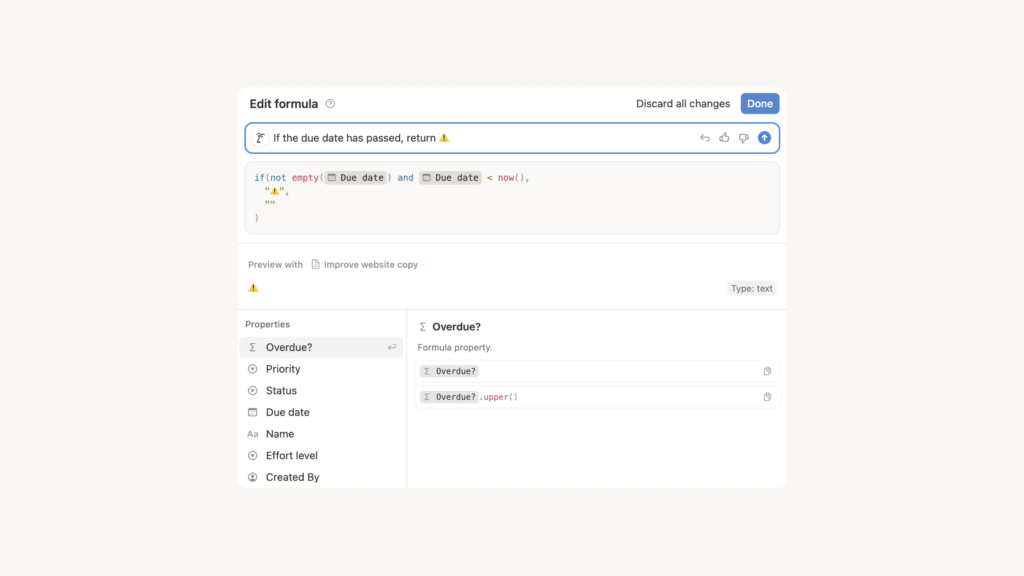
Fórmula (Formula). Permite calcular valores automáticamente basándose en otras propiedades del mismo elemento. Por ejemplo, calcular cuántos días faltan para la fecha de entrega o mostrar un texto diferente según el estado actual.
Las relaciones: cuando las bases de datos se conectan
Las relaciones son el concepto más poderoso de las bases de datos en Notion y también el que más confunde al principio.
Una relación permite enlazar elementos de dos bases de datos distintas. No copiar la información. Enlazarla. De forma que cuando actualizas algo en un lugar, se refleja automáticamente en el otro.
Vamos con un ejemplo concreto para que quede claro.
Imagina que tienes dos bases de datos: una de Clientes y una de Proyectos. Cada cliente puede tener varios proyectos asociados. Cada proyecto pertenece a un cliente específico.
Sin relaciones, tendrías que escribir el nombre del cliente manualmente en cada proyecto. Si el cliente cambia de nombre o de datos, tendrías que actualizar cada proyecto por separado.
Con una relación, añades un campo de tipo «Relación» en tu base de datos de Proyectos que apunta a la base de datos de Clientes. Cuando creas un nuevo proyecto, seleccionas el cliente correspondiente desde esa lista. Notion crea el vínculo entre los dos elementos.
El resultado es que cuando abres el registro del proyecto, ves los datos del cliente en tiempo real. Y cuando abres el registro del cliente, ves automáticamente todos sus proyectos asociados. Sin duplicar datos. Sin actualizar manualmente. La información está enlazada.
Esa es la diferencia entre una lista con datos repetidos y una base de datos relacional real.
Las propiedades de rollup: resumir datos de tablas relacionadas
Una vez que tienes relaciones entre bases de datos, las propiedades de rollup te permiten hacer algo todavía más útil: traer información resumida de los elementos relacionados.
Siguiendo el ejemplo anterior. Tienes clientes y proyectos relacionados. Con una propiedad rollup puedes añadir en la base de datos de Clientes un campo que muestre automáticamente el número total de proyectos que tiene ese cliente, o el importe total facturado sumando los importes de todos sus proyectos, o la fecha del proyecto más reciente.
Esa información se calcula automáticamente en tiempo real. No hay que calcularla manualmente ni actualizar nada.
Para uso profesional, las combinaciones de relaciones y rollups pueden reemplazar herramientas específicas de gestión que costarían decenas de euros al mes.
Una base de datos práctica para empezar hoy
Suficiente teoría. Vamos a lo concreto.
La base de datos más universal con la que puedo recomendarte empezar es una base de datos de tareas y proyectos. Es útil para todo el mundo, muestra bien todos los conceptos y es lo suficientemente simple para no abrumarte.
Crea una nueva base de datos a página completa en Notion. Llámala «Mis Tareas». Añade estas propiedades:
Estado — tipo Select, con opciones: Pendiente (gris), Hoy (rojo), En curso (azul), Esperando (naranja), Completado (verde).
Proyecto — tipo Text por ahora. Cuando tengas más experiencia, puedes convertirlo en una Relación con una base de datos de proyectos separada.
Fecha límite — tipo Date.
Prioridad — tipo Select, con opciones: Alta (rojo), Media (naranja), Baja (gris).
Área — tipo Select, con opciones que reflejen las áreas de tu vida o trabajo: Trabajo, Personal, Aprendizaje, Administración.
Con esa estructura, crea tres vistas:
La vista de tabla para introducir y editar tareas rápidamente.
La vista Kanban basada en el campo Estado para visualizar el flujo de trabajo.
La vista de calendario basada en el campo Fecha límite para ver las entregas del mes.
Añade cinco tareas reales que tengas pendientes. Rellena todos los campos. Luego cambia entre las tres vistas y observa cómo la misma información cobra significados diferentes según la perspectiva desde la que la miras.
Ese ejercicio, que lleva menos de quince minutos, te enseña más sobre las bases de datos de Notion que cualquier explicación teórica.
El error más común al crear bases de datos en Notion
Lo veo constantemente: crear bases de datos con demasiadas propiedades desde el principio.
Alguien empieza con entusiasmo, añade quince campos porque «podrían ser útiles», y acaba con una base de datos tan compleja que rellenar cada nuevo elemento lleva tres minutos y la abandona en una semana.
Las mejores bases de datos son las que tienen el mínimo de propiedades necesarias para que sean útiles. Empieza con cuatro o cinco campos. Añade más solo cuando notes que te falta información concreta de forma recurrente.
La simplicidad no es una limitación. Es lo que hace que un sistema sea sostenible a largo plazo.