 Por Joan
Hay una trampa en la que cae casi todo el mundo cuando empieza a usar Notion: construir un sistema tan elaborado y bonito que se convierte en un proyecto en sí mismo. He visto workspaces con dashboards de portada dignas de una revista de diseño, bases de datos interconectadas de una complejidad abrumadora y sistemas de hábitos con fórmulas que haría palidecer a un ingeniero de software. Y que nadie usa después de la segunda semana.
Mi sistema no es así. Es funcional, algo imperfecto visualmente y completamente real. Lo uso todos los días desde hace más de dos años y en ese tiempo lo he simplificado más de lo que lo he ampliado. Porque la madurez en Notion no consiste en añadir más cosas. Consiste en eliminar todo lo que no necesitas de verdad.
Aquí te cuento exactamente cómo está organizado mi workspace, por qué lo estructuré así y qué decisiones tomé en el camino que marcaron la diferencia.
La filosofía detrás del sistema: menos es más funcional
Antes de entrar en la estructura concreta, necesito explicarte el principio que lo gobierna todo, porque sin entenderlo el sistema no tiene sentido.
Mi Notion está diseñado para capturar rápido, recuperar rápido y mantener con el mínimo esfuerzo posible. Cada elemento que añado al workspace tiene que superar una pregunta: ¿voy a usar esto más de una vez a la semana? Si la respuesta es no, no entra.
Esto significa que hay cosas que mucha gente gestiona en Notion y que yo gestiono fuera. Mi contabilidad está en una hoja de cálculo específica. Mis contraseñas están en un gestor de contraseñas. Mis emails siguen en el cliente de correo. Notion no es un agujero negro donde meto todo. Es una herramienta específica para un conjunto específico de tareas donde realmente brilla.
Con esa filosofía clara, la estructura tiene cinco bloques principales.
Bloque 1: El Dashboard de inicio
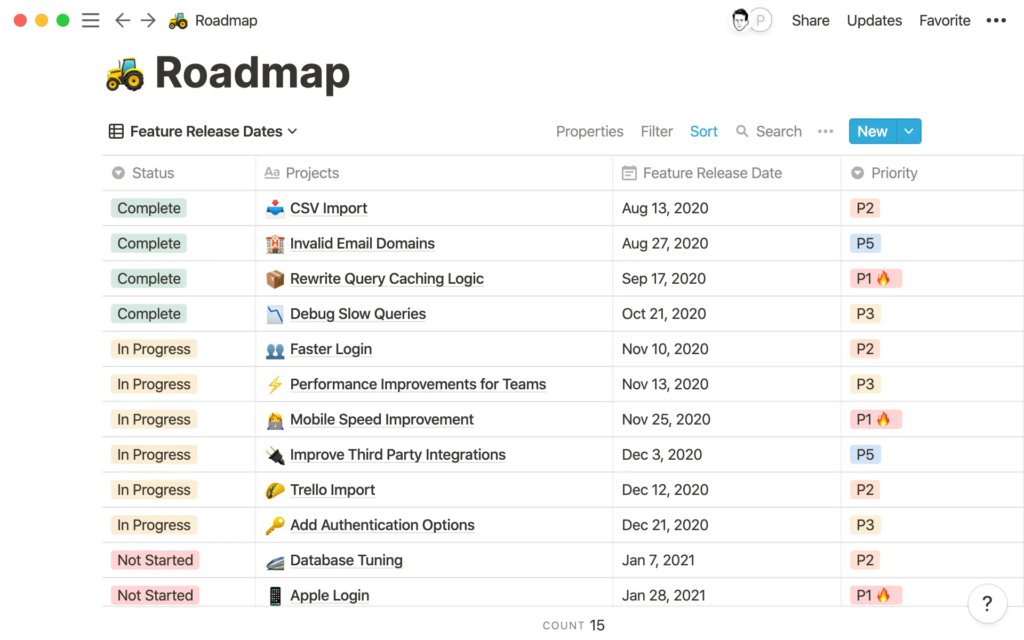
La primera página que abro cada mañana es mi Dashboard. No es una obra de arte visual. Es una página sencilla con cinco secciones que me dan toda la información que necesito para empezar el día sin tener que navegar por el resto del workspace.
Sección de tareas del día. Una vista filtrada de mi base de datos de tareas que muestra únicamente las tareas con fecha de hoy o vencidas. No veo las de mañana, no veo las de la próxima semana. Solo lo que toca hoy. Esta vista filtrada me da foco desde el primer momento.
Sección de proyectos activos. Una vista de mi base de datos de proyectos que muestra únicamente los que tienen estado «En curso». Si un proyecto está pausado o pendiente de arrancar, no aparece aquí. Solo lo que está vivo.
Sección de notas recientes. Las últimas cinco notas que he creado o modificado. Esto me permite retomar rápidamente algo que dejé a medias el día anterior sin tener que buscarlo.
Sección de objetivos de la semana. Una lista de texto simple —no una base de datos, solo texto— con los tres o cuatro objetivos que me propuse el domingo para esta semana. La escribo a mano cada semana durante mi revisión semanal y la borro al empezar la siguiente.
Sección de enlaces rápidos. Una lista de enlaces internos de Notion hacia las páginas que abro con más frecuencia. Mi base de datos de clientes, el calendario editorial, la bandeja de entrada de notas. Son atajos que me ahorran diez segundos cada vez, pero cuando los multiplicas por las veces que entras y sales del workspace al día, el ahorro es real.
El Dashboard no es una base de datos. Es una página de texto con bloques de vistas incrustadas. Esa distinción es importante porque significa que carga rápido, no requiere mantenimiento y puedo modificarlo en treinta segundos si algo deja de funcionar.
Bloque 2: El sistema de tareas
Mi gestión de tareas en Notion es una única base de datos con los siguientes campos:
Nombre. El nombre de la tarea. Procuro que sea específico y accionable. «Llamar a Juan» en lugar de «Tema de Juan».
Estado. Un campo de selección con cuatro opciones: Pendiente, En curso, Esperando y Completada. Uso «Esperando» para tareas que dependen de que otra persona haga algo antes de que yo pueda continuar. Ese matiz marca la diferencia cuando revisas tus pendientes.
Proyecto. Un campo de relación que enlaza cada tarea con un proyecto de mi base de datos de proyectos. No todas las tareas tienen proyecto —las que son standalone no lo necesitan—, pero las que forman parte de un trabajo mayor siempre están vinculadas.
Fecha límite. Autoexplicativo. Solo la pongo cuando existe una fecha real. No invento fechas artificiales para tareas que no las tienen, porque eso distorsiona las vistas filtradas.
Prioridad. Un campo de selección con tres niveles: Alta, Media y Baja. Lo uso con criterio. Si todo es prioridad alta, nada lo es.
Área. Un campo de selección que categoriza cada tarea por área de vida: Trabajo, Proyectos personales, Aprendizaje, Administración. Esto me permite crear vistas específicas cuando necesito ver solo lo que corresponde a un área concreta.
Con estos campos tengo acceso a vistas muy distintas de la misma información. La vista de hoy filtrada por fecha. La vista Kanban organizada por estado. La vista filtrada por proyecto para ver todas las tareas de un encargo concreto. La vista de tareas de alta prioridad sin fecha para asegurarme de que nada importante se pierde entre los pendientes.
El flujo de captura de tareas
Una cosa es tener la base de datos perfecta. Otra es usarla de forma consistente. Mi flujo de captura es deliberadamente rápido: cuando surge una tarea, la añado a la base de datos en menos de veinte segundos con el nombre y el área. La fecha, el proyecto y la prioridad los completo después, durante mi revisión diaria.
Si tardo más de veinte segundos en añadir una tarea, el sistema falla. Porque en ese momento de captura no quiero pensar, quiero registrar y seguir con lo que estaba haciendo.
Bloque 3: El sistema de proyectos
Los proyectos son el nivel superior de organización. Un proyecto es cualquier objetivo que requiere más de una tarea para completarse y tiene una fecha de entrega o un resultado concreto esperado.
Mi base de datos de proyectos tiene estos campos principales:
Nombre del proyecto. Específico y orientado a resultado. «Rediseño web de cliente X» en lugar de «Web cliente X».
Estado. Cinco opciones: Idea, Planificando, En curso, Pausado y Completado. El estado «Idea» es importante: es donde aparcan los proyectos que quiero hacer pero que no tienen fecha ni recursos asignados todavía. Así no contaminan la vista de trabajo activo pero tampoco se pierden.
Cliente o área. Relación con mi base de datos de clientes si es un proyecto de trabajo, o campo de texto libre si es personal.
Fecha de inicio y fecha límite. Para proyectos con entrega comprometida.
Descripción del objetivo. Un campo de texto largo donde escribo en dos o tres frases qué significa que este proyecto esté completado. Esta descripción parece redundante pero es enormemente útil cuando retomas un proyecto después de días sin tocarlo.
Tareas relacionadas. El campo de relación inversa que me muestra automáticamente todas las tareas vinculadas a este proyecto. Desde la página de cualquier proyecto puedo ver el estado de todas sus tareas de un vistazo.
Cada proyecto tiene también su propia página interna donde guardo todo el material relacionado: briefings, notas de reuniones, referencias, borradores. Esa página es el repositorio de todo lo que tiene que ver con ese proyecto específico. Cuando lo termino, la página queda archivada con toda la historia del trabajo.
Bloque 4: El sistema de notas y conocimiento
Este bloque es donde Notion se diferencia más de cualquier gestor de tareas convencional. Tengo una base de datos de notas con un enfoque muy concreto: capturar conocimiento que quiero recuperar y usar, no simplemente almacenar.
La distinción es sutil pero importante. Mucha gente usa Notion —o cualquier herramienta de notas— como un archivo donde mete cosas que nunca vuelve a abrir. Yo intento que cada nota que añado tenga un propósito claro de recuperación futura.
Los tipos de notas que gestiono aquí son cuatro:
Notas de reunión. Cada reunión importante tiene su nota con la fecha, los participantes, los puntos tratados y —esto es lo más importante— las acciones que se acordaron. Las acciones van directamente vinculadas como tareas en mi base de datos de tareas.
Notas de aprendizaje. Resúmenes de libros, cursos, artículos o vídeos que me aportaron algo concreto. No copio todo el contenido. Escribo en mis propias palabras lo que aprendí y cómo podría aplicarlo.
Notas de ideas. Pensamientos, conceptos o conexiones que quiero desarrollar más adelante. Estas notas son más caóticas por naturaleza y las reviso periódicamente para decidir si evolucionan a algo más o las archivo.
Plantillas de trabajo. Estructuras reutilizables para documentos que creo con frecuencia: propuestas para clientes, briefings de proyectos, guiones de reuniones. Tener la plantilla en Notion me permite duplicarla y rellenarla en minutos.
El campo más importante de esta base de datos no es ninguno de los obvios. Es una simple casilla de verificación llamada «Revisada». Cuando proceso una nota y extraigo lo que necesito de ella, la marco como revisada. Esto me permite filtrar las notas pendientes de procesar de las que ya están listas, evitando que la bandeja de entrada de conocimiento se convierta en un vertedero digital.
Bloque 5: El sistema de objetivos y revisiones
El último bloque es el que menos gente implementa y el que más impacto tiene en el largo plazo. Tengo una página dedicada a mis objetivos trimestrales y un ritual semanal de revisión que la alimenta.
Cada tres meses escribo entre tres y cinco objetivos para ese trimestre. No son listas de deseos. Son compromisos concretos con un resultado medible. «Publicar doce artículos en el blog» en lugar de «escribir más». «Conseguir tres clientes nuevos» en lugar de «hacer crecer el negocio».
Cada semana, durante mi revisión del domingo, abro esta página y respondo tres preguntas para cada objetivo: ¿Avancé esta semana? ¿Qué obstáculos encontré? ¿Qué haré la próxima semana para avanzar?
Esas respuestas van acumulándose semana tras semana en la misma página, creando un diario de progreso que al final del trimestre me permite ver con total claridad qué funcionó, qué no y por qué. Esa información vale oro cuando estableces los objetivos del siguiente trimestre.
La revisión semanal: el pegamento que mantiene el sistema vivo
Todo lo que te he descrito hasta aquí funciona porque hay un ritual semanal que lo mantiene actualizado. Sin esa revisión, el sistema se degrada en semanas.
Mi revisión del domingo dura entre veinte y treinta minutos y sigue siempre el mismo orden. Primero proceso la bandeja de entrada de notas y tareas capturadas durante la semana. Luego reviso el estado de todos los proyectos activos y actualizo los que han avanzado. Después escribo los objetivos de la semana siguiente. Y por último actualizo el diario de progreso de objetivos trimestrales.
Cuando termino esos treinta minutos, entro al lunes con claridad total sobre qué tengo que hacer, por qué lo tengo que hacer y cómo encaja en el panorama general de mis objetivos. Esa claridad, multiplicada por cincuenta semanas al año, es lo que convierte Notion de una herramienta interesante en un sistema de vida real.