 Por Joan
La primera vez que abrí Make me quedé mirando la pantalla durante un buen rato sin saber muy bien por dónde empezar. Vi nodos, conexiones, módulos y un montón de opciones que no entendía. Cerré la pestaña y volví a hacer las cosas a mano durante dos semanas más. Hasta que consegui crear mi primer escenario.
Ese fue un error que no quiero que cometas tú.
Porque la realidad es que crear tu primer escenario en Make es mucho más sencillo de lo que parece desde fuera. El problema no es la herramienta, sino no tener a nadie que te diga exactamente qué hacer en cada paso. Eso es lo que voy a hacer aquí: guiarte desde que abres Make por primera vez hasta que tienes tu primer escenario funcionando y procesando datos reales.
El escenario que vamos a construir juntos es uno de los más útiles y sencillos que existen: cada vez que alguien rellene un formulario de Google Forms, sus datos aparecerán automáticamente como una nueva fila en una hoja de Google Sheets. Sin copiar, sin pegar, sin tocar nada manualmente.
Antes de empezar: lo que necesitas tener preparado
Para seguir este tutorial sin interrupciones, asegúrate de tener estas tres cosas listas antes de abrir Make.
Una cuenta gratuita en Make. Puedes crearla en make.com sin necesidad de tarjeta de crédito. El plan gratuito incluye 1.000 operaciones mensuales, más que suficiente para practicar y para automatizaciones de uso personal o de pequeño negocio.
Un formulario de Google Forms creado. No tiene que ser nada elaborado. Para este tutorial, un formulario con tres campos —nombre, email y mensaje— es más que suficiente. Lo importante es que el formulario ya exista en tu Google Drive antes de empezar.
Una hoja de Google Sheets preparada. Crea una hoja de cálculo nueva en Google Drive. En la primera fila, añade los encabezados que van a corresponder con los campos de tu formulario: Nombre, Email, Mensaje y, si quieres, Fecha de envío. Guarda la hoja y ciérrala por ahora.
Con esas tres cosas listas, estamos preparados para entrar en Make.
Paso 1: Crear un nuevo escenario
Entra en tu cuenta de Make. Verás el panel principal con tus escenarios —que estará vacío si acabas de registrarte—. En la esquina superior derecha encontrarás el botón «Create a new scenario». Haz clic ahí.
Se abrirá el editor de escenarios: una pantalla en gris oscuro con un círculo en el centro y un signo de interrogación dentro. Ese círculo es el primer módulo de tu escenario, el que actuará como disparador. Haz clic en él.
Aparecerá un buscador de aplicaciones. Aquí es donde le dices a Make con qué herramienta quieres empezar. Escribe «Google Forms» en el buscador y selecciona la aplicación cuando aparezca.
Paso 2: Configurar el módulo disparador de Google Forms
Una vez seleccionada la aplicación de Google Forms, Make te mostrará los módulos disponibles para esa app. Para nuestro escenario, necesitas seleccionar «Watch Responses», que en español significa «vigilar respuestas». Este módulo se activará cada vez que alguien envíe una nueva respuesta al formulario.
Al seleccionarlo, Make te pedirá que conectes tu cuenta de Google. Haz clic en «Add» junto al campo de conexión y sigue el proceso de autorización de Google. Tendrás que seleccionar tu cuenta de Google y dar permiso a Make para acceder a tus formularios. Este proceso es seguro y estándar: Make usa OAuth, el mismo sistema que usan aplicaciones como Slack o Notion para conectarse a Google.
Una vez conectada la cuenta, aparecerá un selector para elegir qué formulario quieres vigilar. Selecciona el formulario que preparaste antes. Make leerá automáticamente los campos que tiene ese formulario.
El último ajuste en este módulo es el límite de respuestas por ejecución. Por defecto viene en 1, lo que significa que cada vez que Make se active procesará una respuesta. Para empezar, déjalo en 1. Cuando tengas más experiencia puedes ajustarlo según tus necesidades.
Haz clic en «OK» para guardar la configuración de este módulo.
Paso 3: Añadir el módulo de Google Sheets
Ahora verás en el editor el módulo de Google Forms conectado, con un pequeño círculo a su derecha esperando que añadas el siguiente paso. Haz clic en ese círculo con el símbolo «+».
De nuevo aparecerá el buscador de aplicaciones. Esta vez escribe «Google Sheets» y selecciona la aplicación. Entre los módulos disponibles, elige «Add a Row» —añadir una fila—. Este módulo tomará los datos que llegan del formulario y los escribirá como una nueva fila en tu hoja de cálculo.
Make te pedirá que conectes tu cuenta de Google para Sheets. Si ya conectaste la misma cuenta para Google Forms, aparecerá disponible en el desplegable y no tendrás que volver a autorizarla. Selecciónala y continúa.
Ahora viene el paso más importante y donde más gente se confunde la primera vez: el mapeo de campos.
Paso 4: Mapear los campos (aquí está la magia)
Después de seleccionar tu hoja de cálculo y la hoja específica dentro de ella —en Google Sheets se llaman «hojas» a las pestañas—, Make mostrará los encabezados que detecta en tu primera fila. En nuestro caso: Nombre, Email, Mensaje y Fecha de envío.
Junto a cada encabezado hay un campo vacío donde debes indicarle a Make qué dato del formulario debe ir en esa columna. Aquí es donde ocurre el mapeo.
Haz clic en el campo junto a «Nombre». Aparecerá un panel con los datos disponibles que vienen del módulo anterior —Google Forms—. Verás las respuestas del formulario etiquetadas con los nombres de los campos que creaste. Selecciona el campo «Nombre» del formulario.
Repite el proceso para Email y Mensaje. Para el campo «Fecha de envío», en lugar de seleccionar una respuesta del formulario, puedes seleccionar la variable de fecha y hora de envío que Make registra automáticamente. Búscala en el panel como «Response submission time» o similar.
Una vez mapeados todos los campos, haz clic en «OK» para guardar este módulo.
Paso 5: Probar el escenario antes de activarlo
Antes de poner el escenario en marcha de forma permanente, siempre hay que probarlo. Make tiene una función específica para esto: el botón «Run once» que aparece en la parte inferior izquierda del editor.
Pero para que la prueba funcione, necesitas tener al menos una respuesta en tu formulario de Google Forms. Si aún no la tienes, abre el formulario en otra pestaña, rellénalo con datos de prueba y envíalo. Luego vuelve a Make.
Haz clic en «Run once». Make ejecutará el escenario una sola vez de forma manual. Verás cómo los módulos se iluminan en secuencia mientras procesan los datos. Si todo va bien, aparecerá un número verde encima de cada módulo indicando cuántos registros procesó.
Ahora abre tu hoja de Google Sheets. Si el escenario funcionó correctamente, verás una nueva fila con los datos del formulario de prueba que enviaste. Nombre, email, mensaje y fecha, exactamente donde los configuraste.
Ese momento —ver los datos aparecer solos en la hoja de cálculo— es el que engancha a todo el mundo con la automatización.
Paso 6: Activar el escenario para que funcione solo
Si la prueba fue exitosa, ya solo queda activar el escenario para que se ejecute automáticamente cada vez que llegue una nueva respuesta al formulario.
En la parte inferior izquierda del editor verás un interruptor con la etiqueta «Scheduling». Haz clic en él para configurar cada cuánto tiempo Make revisará si hay nuevas respuestas. Las opciones van desde cada 15 minutos hasta cada hora o una vez al día. Para la mayoría de casos, cada 15 minutos es un buen equilibrio entre reactividad y consumo de operaciones.
Activa el interruptor principal del escenario —el toggle que aparece en la esquina inferior izquierda— y haz clic en «Save» para guardar todo.
Tu escenario ya está vivo. Desde este momento, cada vez que alguien rellene tu formulario de Google Forms, sus datos aparecerán automáticamente en tu hoja de Google Sheets sin que tengas que hacer absolutamente nada.
Errores comunes en el primer escenario y cómo evitarlos
Después de haber ayudado a varias personas a crear sus primeros escenarios en Make, hay tres errores que veo repetirse constantemente.
No tener datos de prueba antes de testear. Make necesita al menos un registro existente para poder probar el módulo de Google Forms. Si intentas ejecutar el escenario sin respuestas previas en el formulario, el módulo no encontrará nada que procesar y parecerá que no funciona cuando en realidad está todo bien.
Olvidar guardar el escenario. Make tiene un botón de guardar específico. Si cierras el editor sin guardar, perderás toda la configuración. Desarrolla el hábito de guardar cada vez que termines de configurar un módulo.
Confundir «Run once» con la activación real. El botón «Run once» es solo para pruebas manuales. El escenario no se ejecutará automáticamente hasta que actives el interruptor de scheduling y lo guardes. Es el error más frecuente y el más frustrante cuando no ves resultados tras la prueba.
Qué construir después de este primer escenario
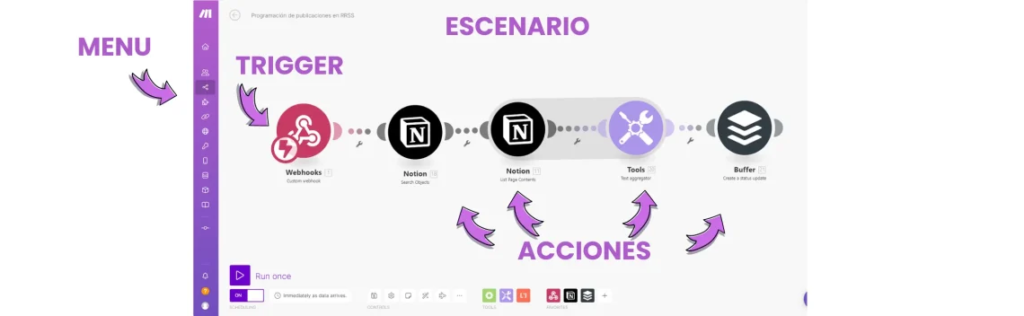
Una vez que tienes este primer escenario funcionando, tienes los conceptos fundamentales claros: disparador, módulo de acción, mapeo de campos y activación. Con esa base puedes construir prácticamente cualquier automatización.
El siguiente paso natural es añadir un tercer módulo al mismo escenario. Por ejemplo, después de escribir la fila en Sheets, enviar un email de confirmación automático a la persona que rellenó el formulario usando el módulo de Gmail. O enviar una notificación a tu canal de Telegram con los datos del nuevo contacto.
La lógica es siempre la misma: un disparador seguido de una cadena de acciones. Lo que cambia son las aplicaciones y los datos que fluyen entre ellas. Y eso, una vez que lo has visto funcionar con tus propios ojos, ya no se olvida.