 Por Joan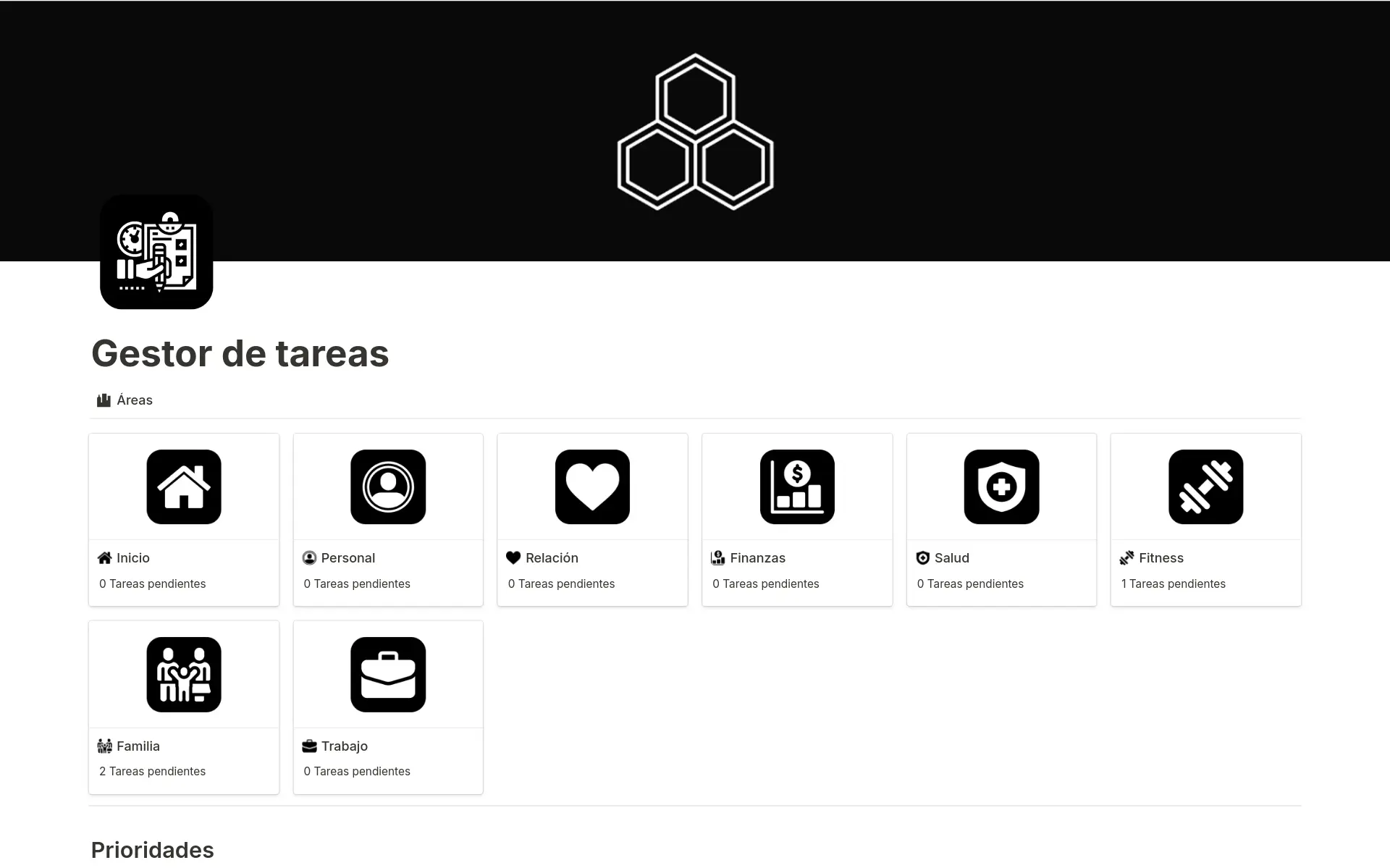
Durante años usé aplicaciones específicas para gestionar tareas. Todoist, TickTick, Things 3. Cada una tiene sus virtudes. Pero siempre llegaba el mismo problema: mis tareas estaban en un sitio, mis notas en otro, mis proyectos en otro diferente. Tres herramientas abiertas simultáneamente para gestionar lo que en realidad es una sola cosa: mi trabajo.
Cuando construí mi gestor de tareas en Notion, ese problema desapareció. No porque Notion sea mejor que Todoist en cada función individual. Sino porque tener las tareas, las notas y los proyectos en el mismo espacio elimina la fricción de saltar entre aplicaciones constantemente.
En este artículo te cuento exactamente cómo está construido mi gestor de tareas en Notion. Campo por campo, vista por vista, flujo por flujo. No es un sistema genérico. Es el que yo uso todos los días. Lo comparto para que lo repliques, lo adaptes y lo hagas tuyo.
Por qué un gestor de tareas en Notion y no una app específica
Antes de entrar en la construcción, quiero ser honesto sobre las ventajas y los inconvenientes de gestionar tareas en Notion frente a una aplicación específica.
Las ventajas reales:
Las tareas viven en el mismo espacio que tus notas, proyectos y referencias. Puedes enlazar una tarea directamente con el documento relacionado, con la nota de la reunión donde surgió o con el proyecto al que pertenece. Esa conectividad es difícil de replicar en apps específicas.
La flexibilidad es total. Puedes añadir cualquier campo que necesites, crear vistas personalizadas para cualquier caso de uso y adaptar el sistema a medida que tus necesidades cambian.
No pagas por una herramienta adicional. Si ya usas Notion para otras cosas, tu gestor de tareas está incluido sin coste extra.
Los inconvenientes reales:
Notion no tiene notificaciones nativas tan robustas como Todoist o TickTick. Si dependes de recordatorios push en el móvil para no olvidar tareas con hora específica, necesitarás complementar el sistema con algo más.
La app móvil de Notion no está optimizada para añadir tareas rápidas. Es más lenta que abrir Todoist y escribir una tarea en dos segundos. Para captura rápida en el móvil, yo uso una nota de voz o un widget de notas y luego proceso en el ordenador.
Con esos matices claros, vamos a construir el sistema.
La estructura base: una sola base de datos para todas las tareas
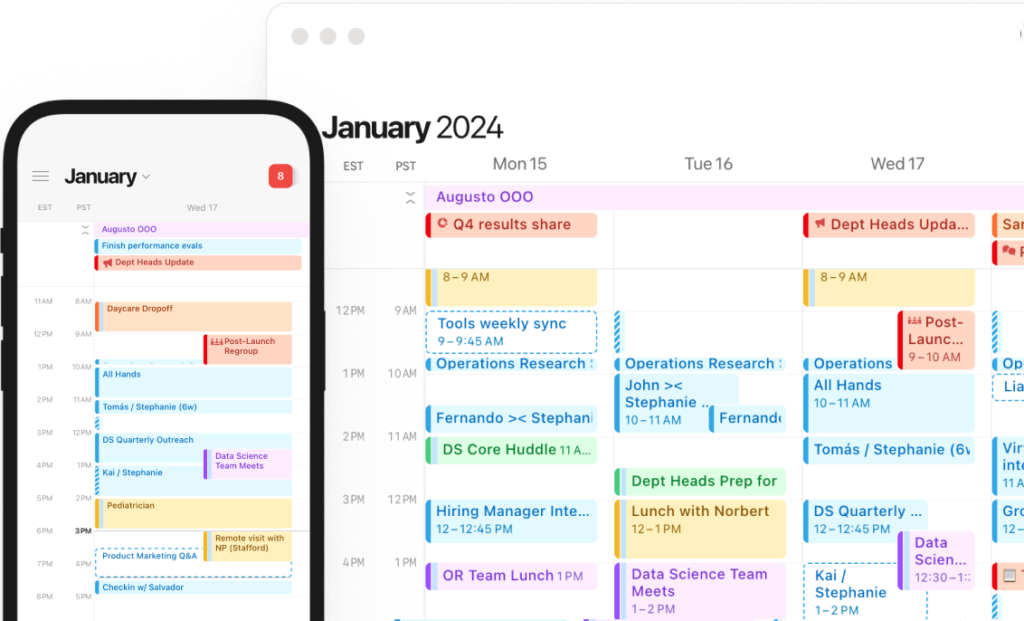
La decisión más importante del sistema es esta: una sola base de datos para todas las tareas, sin importar a qué área de vida o proyecto pertenezcan.
He visto sistemas con bases de datos separadas para tareas de trabajo, tareas personales y tareas de proyectos específicos. Esa fragmentación crea los mismos problemas que tener múltiples herramientas. La potencia de un gestor de tareas en Notion viene de tener todo en un solo lugar y usar filtros y vistas para ver exactamente lo que necesitas en cada momento.
Mi base de datos de tareas se llama simplemente «Tareas». Vive en una página a pantalla completa en mi workspace de Notion. Tiene estos campos.
Los campos de la base de datos
Nombre — Texto de línea única. El nombre de la tarea. Procuro que sea un verbo en infinitivo seguido de un objeto concreto. «Redactar propuesta para cliente X» en lugar de «Propuesta cliente X». Esa distinción hace que cada tarea sea accionable desde su nombre.
Estado — Selección única. Es el campo más importante del sistema. Tiene cinco opciones con sus colores correspondientes.
- 🔴 Hoy — Rojo. Las tareas que tengo que hacer hoy. Solo pasan a este estado las tareas que realmente tengo que completar en el día actual. No las que me gustaría hacer. Las que tengo que hacer.
- 🔵 En curso — Azul. Tareas en las que estoy activamente trabajando en este momento. Normalmente no tengo más de dos o tres tareas en este estado simultáneamente.
- 🟠 Próximamente — Naranja. Tareas que tengo planificadas para esta semana pero no para hoy.
- ⚫ Pendiente — Gris oscuro. El backlog. Todo lo que tengo que hacer en algún momento pero que no tiene urgencia ni fecha definida todavía.
- 🟡 Esperando — Amarillo. Tareas que no puedo avanzar porque dependen de que otra persona haga algo primero. Este estado es crítico para no perder de vista compromisos de terceros.
- ✅ Completada — Verde. Tareas terminadas. Las mantengo visibles durante la semana y las archivo o elimino en mi revisión semanal del domingo.
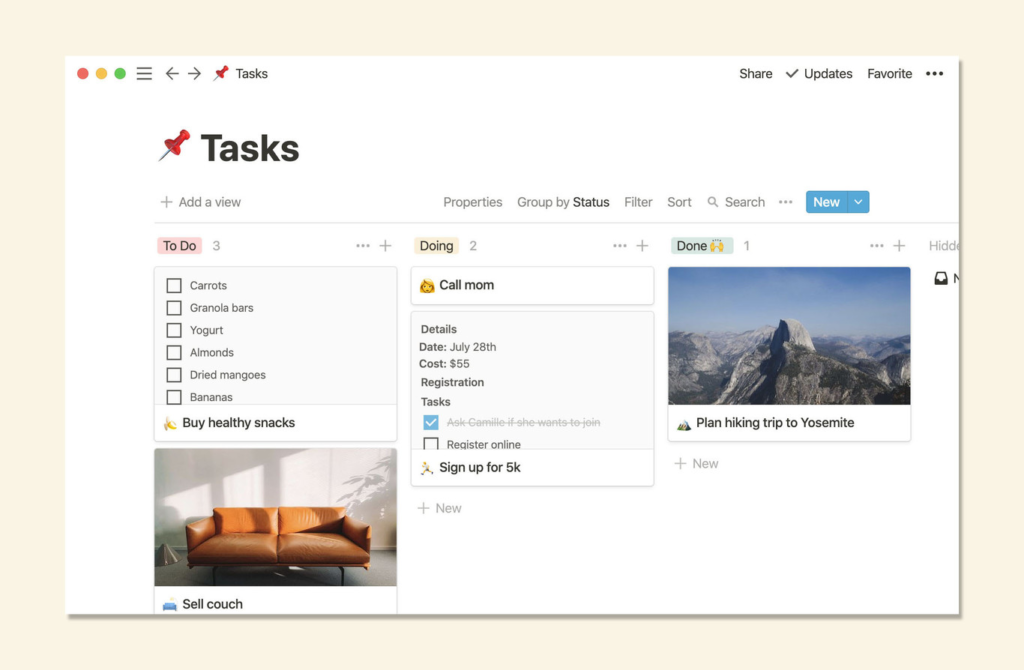
Proyecto — Relación con mi base de datos de Proyectos. Cuando una tarea forma parte de un proyecto concreto, la vinculo aquí. Las tareas standalone —las que no forman parte de ningún proyecto mayor— se quedan sin proyecto asociado.
Área — Selección única. La categoría de vida a la que pertenece la tarea. Mis áreas son: Trabajo, Clientes, Aprendizaje, Personal y Administración. Este campo me permite filtrar cuando quiero ver solo las tareas de un área específica.
Fecha límite — Fecha. Solo la asigno cuando hay una fecha real e inamovible. No invento fechas artificiales para tareas que no las tienen. Un sistema con fechas falsas en todas las tareas pierde su capacidad de señalizar urgencia real.
Prioridad — Selección única. Tres opciones: Alta, Media y Baja. La uso con criterio porque si todo es prioridad alta, nada lo es. Normalmente no tengo más de cuatro o cinco tareas de prioridad alta en el backlog total.
Estimación — Selección única. El tiempo estimado que llevará completar la tarea. Opciones: 15 min, 30 min, 1 hora, 2 horas, +2 horas. Este campo es muy útil cuando tengo un hueco de tiempo específico y quiero saber qué tareas puedo meter en él.
Notas — Texto largo. Para contexto adicional, enlaces relevantes, instrucciones específicas o cualquier información que necesito tener cerca cuando trabajo en esa tarea. No todas las tareas tienen notas, pero cuando las tienen, estar dentro del mismo registro es mucho más práctico que buscar la información en otro sitio.
Creada el — Fecha, creada automáticamente por Notion. Me muestra cuándo añadí cada tarea. Útil en la revisión semanal para identificar tareas que llevan demasiado tiempo en el backlog sin avanzar.
Las vistas que uso a diario
Con esos campos, construyo un conjunto de vistas que me dan acceso a exactamente la perspectiva que necesito en cada momento.
Vista 1: «Mi día» — la vista de trabajo diario
Esta es la vista que abro cuando me siento a trabajar por la mañana. Muestra únicamente las tareas con Estado = «Hoy» o Estado = «En curso», ordenadas por Prioridad de mayor a menor.
Es una lista corta. Normalmente tiene entre tres y siete tareas. Eso es intencionado. Si tienes veinte tareas en tu lista de hoy, no tienes una lista de hoy. Tienes una lista de aspiraciones que te va a generar ansiedad.
La vista «Mi día» tiene filtros muy estrictos y no muestra nada más. Cuando la abro, sé exactamente en qué tengo que concentrarme. Sin distracciones de otras tareas pendientes, sin el backlog visible, sin fechas futuras que me recuerden lo que no estoy haciendo ahora mismo.
Vista 2: «Esta semana» — planificación semanal
Muestra las tareas con Estado = «Hoy», «En curso» o «Próximamente», agrupadas por Área. Esta es la vista que uso durante mi revisión del domingo para planificar la semana.
Veo qué tengo comprometido para esta semana en cada área de vida. Evalúo si la carga está equilibrada. Decido qué tareas del backlog quiero mover a «Próximamente» para esta semana. Y establezco qué dos o tres tareas quiero tener en «Hoy» para el lunes.
Vista 3: «Kanban de estados» — visión de flujo
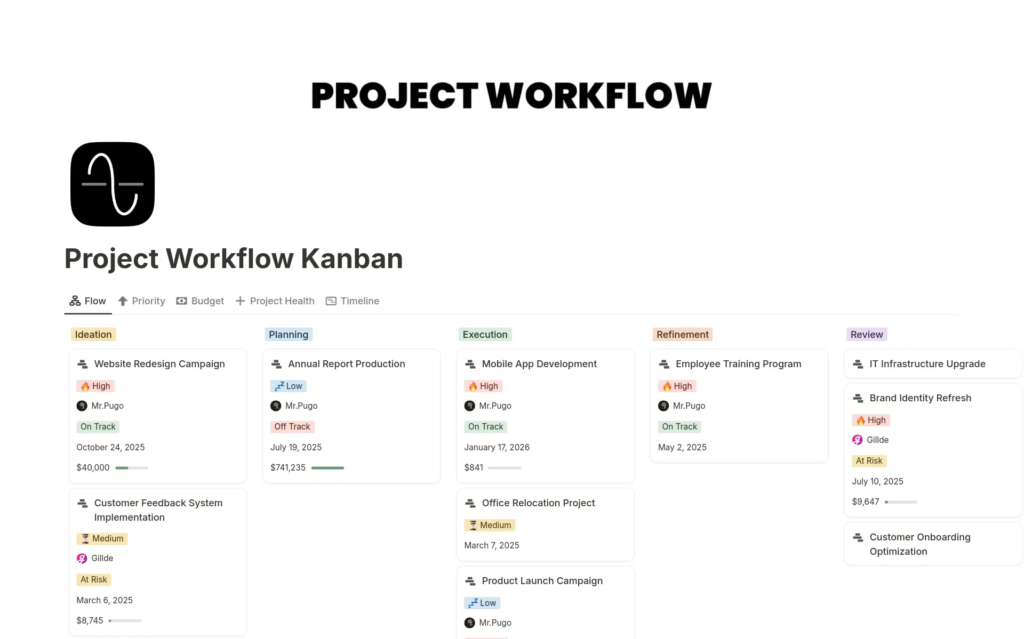
Vista Kanban basada en el campo Estado. Cada columna es un estado. Cada tarjeta es una tarea.
La uso cuando quiero tener una visión global del flujo de trabajo. Ver cuántas tareas hay en cada estado, identificar si hay demasiado acumulado en «Pendiente» y decidir si necesito procesar el backlog.
También es útil para arrastrar tareas entre estados de forma rápida. Mover una tarea de «Próximamente» a «Hoy» es literalmente arrastrar una tarjeta de una columna a otra.
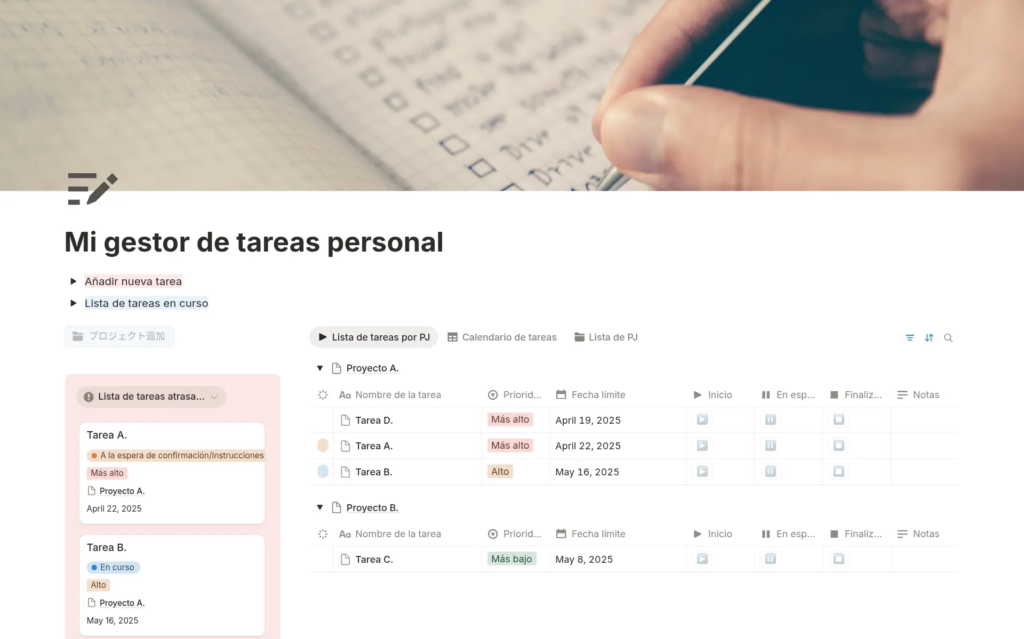
Vista 4: «Por proyecto» — gestión de proyectos activos
Vista de cuadrícula agrupada por el campo Proyecto. Muestra todas las tareas organizadas según el proyecto al que pertenecen, con las tareas sin proyecto agrupadas al final.
La uso cuando quiero revisar el avance de un proyecto específico. Ver todas sus tareas juntas me da una perspectiva del estado real del proyecto que no obtengo mirando las tareas dispersas en otras vistas.
Vista 5: «Esperando respuesta» — seguimiento de dependencias
Vista filtrada por Estado = «Esperando». Sin más filtros. Solo las tareas que no puedo avanzar porque dependen de otra persona.
La reviso dos veces a la semana para asegurarme de que no hay ningún compromiso bloqueado que se me esté olvidando. Si una tarea lleva más de una semana en «Esperando», hago un seguimiento activo con la persona correspondiente.
Esta vista parece menor pero es de las más valiosas del sistema. Las tareas bloqueadas por terceros son las que más fácilmente caen en el olvido y las que más impacto tienen cuando se pierden.
Vista 6: «Backlog completo» — revisión y planificación
Vista de cuadrícula con todas las tareas en Estado = «Pendiente», ordenadas por Prioridad y luego por Área. Sin filtros adicionales. El backlog completo.
Solo la abro en mi revisión semanal del domingo. El resto de la semana no la miro. Ver el backlog completo durante la jornada de trabajo genera ansiedad innecesaria y distrae del trabajo real del día.
En la revisión del domingo proceso este backlog con tres preguntas para cada tarea. ¿Sigue siendo relevante o puedo eliminarla? ¿Tiene fecha comprometida esta semana? ¿Quiero moverla a «Próximamente» para la semana que empieza?
El flujo de captura de tareas
Un sistema de tareas solo funciona si capturar una tarea nueva es rápido y sin fricción. Si añadir una tarea lleva más de veinte segundos, el sistema falla porque empiezas a evitarlo.
Mi flujo de captura tiene dos velocidades.
Captura rápida desde el ordenador. Tengo un atajo de teclado configurado con la función de Notion de «nueva tarea rápida» que abre un modal de creación directamente sobre cualquier ventana que tenga activa. Escribo el nombre de la tarea, pulso Enter y vuelvo a lo que estaba haciendo. Más tarde, durante mi revisión diaria, asigno el área, el estado y los demás campos.
Captura desde el móvil. Uso el widget de notas rápidas del móvil para anotar la tarea en texto plano. Cuando llego al ordenador, proceso esas notas y las convierto en registros en la base de datos de Notion. No intento añadir tareas directamente desde la app móvil de Notion porque la experiencia es demasiado lenta.
La revisión diaria: cinco minutos que mantienen el sistema vivo
Cada mañana, antes de empezar a trabajar, dedico cinco minutos a procesar el sistema.
Abro la vista «Esta semana». Reviso qué tareas de «Próximamente» quiero mover a «Hoy» para la jornada actual. Compruebo si alguna tarea de «Esperando» ha desbloqueado. Añado cualquier tarea nueva que haya capturado desde la última revisión.
Esos cinco minutos son la diferencia entre un sistema vivo y uno que se va degradando hasta que lo abandonas.
Integración con el resto del workspace
Lo que convierte este gestor de tareas en algo más poderoso que cualquier app específica es su integración con el resto de mi Notion.
Cuando creo una nota de reunión, añado al final un bloque con las tareas que surgen de esa reunión, directamente vinculadas a la base de datos de tareas. Cuando trabajo en un proyecto, la página del proyecto muestra automáticamente todas sus tareas pendientes gracias a la relación entre las dos bases de datos. Cuando reviso un recurso de aprendizaje, puedo crear una tarea directamente vinculada a ese recurso para cuando quiera revisarlo o aplicarlo.
Esa conectividad es lo que hace que el sistema valga el tiempo invertido en construirlo. Las tareas dejan de ser elementos aislados en una lista y se convierten en parte viva del contexto más amplio de tu trabajo.