 Por Joan
Una de las cosas que más me sorprendió cuando empecé a usar Airtable de forma seria fue darme cuenta de que la misma información puede contar historias completamente distintas según cómo la mires.
Tenía una tabla de proyectos freelance. La veía siempre en formato de cuadrícula —filas y columnas, como una hoja de cálculo—. Un día creé una vista Kanban por estado y de repente vi algo que no había visto antes: tenía seis proyectos «en curso» simultáneamente. En la cuadrícula ese dato estaba ahí, pero no era obvio. En el Kanban saltaba a la vista de inmediato.
Esa experiencia me enseñó algo que parece obvio en retrospectiva pero que cuesta interiorizar al principio. Las vistas de Airtable no son decorativas. Son herramientas de análisis y gestión que revelan patrones distintos en los mismos datos.
En este artículo te explico las vistas principales de Airtable, para qué sirve cada una y los casos de uso concretos donde las aplico en mis proyectos reales.
Qué son las vistas en Airtable y cómo funcionan
Antes de entrar en cada vista específica, necesito aclarar un concepto que confunde a muchos principiantes.
Las vistas de Airtable no son copias de tus datos. Son perspectivas diferentes del mismo conjunto de datos subyacente. Cuando cambias algo en la vista de cuadrícula, ese cambio aparece automáticamente en la vista Kanban, en el calendario y en cualquier otra vista que hayas creado. Porque todas están mirando la misma información.
Esto significa que puedes crear tantas vistas como quieras sin duplicar datos ni perder consistencia. Cada vista puede tener sus propios filtros, ordenaciones y agrupaciones sin afectar a las demás.
También significa que cuando arrastra una tarjeta de una columna a otra en el Kanban, no estás moviendo datos. Estás cambiando el valor del campo en el que está basado el Kanban —normalmente el campo Estado—. Y ese cambio se refleja en todas las demás vistas.
Con eso claro, vamos a las vistas.
Vista de cuadrícula (Grid view): el punto de partida
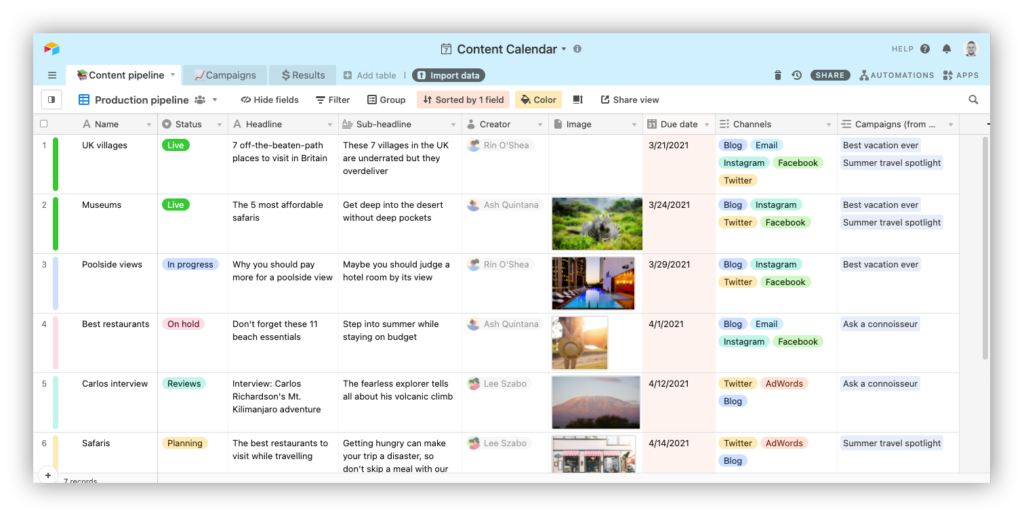
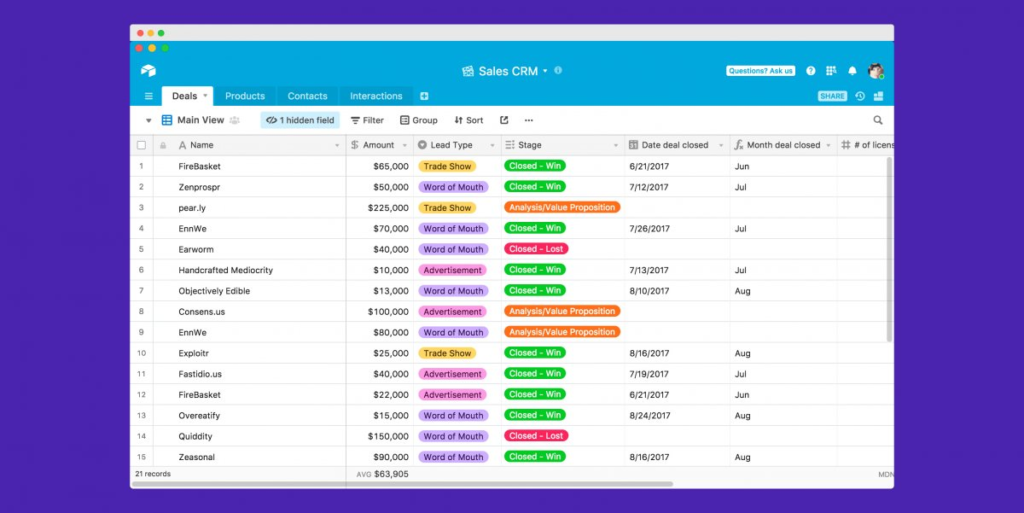
La vista de cuadrícula es la que ves por defecto cuando creas una nueva base de datos en Airtable. Se parece a una hoja de cálculo: filas horizontales que representan registros y columnas verticales que representan campos.
Es la vista más eficiente para dos tareas específicas.
Introducir y editar datos. Cuando necesitas añadir muchos registros nuevos o modificar varios campos de varios registros al mismo tiempo, la cuadrícula es insuperable. Puedes usar el teclado para navegar entre celdas igual que en Excel. Tab para moverte al campo siguiente, Enter para bajar al registro siguiente.
Tener una visión completa de todos los campos. La cuadrícula muestra todos los campos de todos los registros a la vez. Puedes ordenar por cualquier campo, filtrar para ver solo los registros que cumplen ciertas condiciones y agrupar por cualquier campo de selección.
Cuándo la uso: Siempre que necesito hacer una entrada masiva de datos o cuando quiero revisar el estado general de toda la base de datos de un vistazo. También cuando necesito exportar datos, porque la cuadrícula muestra todo de forma limpia y exportable.
El truco que más uso en la cuadrícula: Los filtros guardados. Puedes crear filtros que muestren solo los registros que cumplen condiciones específicas —proyectos activos, tareas de alta prioridad, registros sin fecha asignada— y guardar esos filtros como vistas separadas. Así tienes acceso rápido a subconjuntos específicos de tus datos sin tener que configurar los filtros cada vez.
Vista Kanban (Board view): gestión visual de flujos
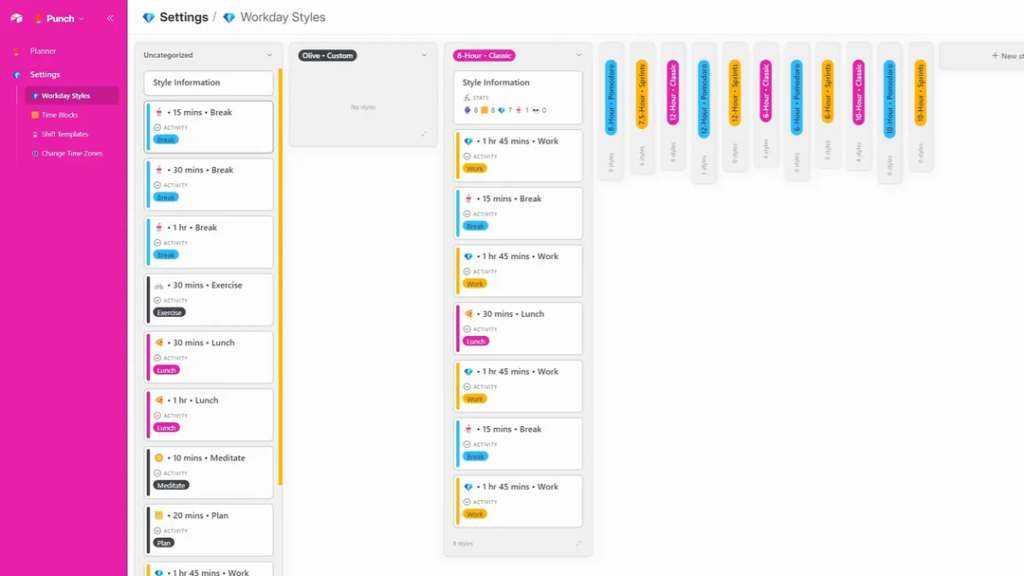
La vista Kanban organiza tus registros en columnas verticales según el valor de un campo de selección. Lo más habitual es basarlo en un campo Estado, pero puedes basarlo en cualquier campo de selección única.
Cada registro se convierte en una tarjeta. Cada opción del campo de selección se convierte en una columna. Arrastras las tarjetas entre columnas para cambiar su estado. Simple, visual e intuitivo.
Por qué es tan útil: La vista Kanban convierte un conjunto de datos abstractos en un flujo de trabajo visual. De un vistazo ves cuántos elementos hay en cada etapa del proceso. Si una columna tiene demasiadas tarjetas, el problema es visible inmediatamente. Si una columna está vacía cuando no debería, también lo ves.
Casos de uso donde la aplico habitualmente:
Gestión de proyectos. Con columnas de Pendiente, Planificando, En curso, Revisión y Completado. Cada proyecto es una tarjeta. Puedo ver el estado de todos mis proyectos simultáneamente sin leer una lista de texto.
Pipeline de ventas o clientes potenciales. Con columnas de Primer contacto, Reunión agendada, Propuesta enviada, Negociación, Cerrado ganado y Cerrado perdido. El pipeline visual me permite ver dónde están concentradas mis oportunidades y cuánto tiempo llevan en cada etapa.
Producción de contenido. Con columnas de Idea, Redacción, Revisión, Programado y Publicado. Cada pieza de contenido es una tarjeta. Puedo gestionar el flujo completo de producción de contenido de un mes desde una sola pantalla.
Un detalle que marca la diferencia en el Kanban: Configura qué campos aparecen en la vista previa de cada tarjeta. Por defecto, las tarjetas muestran solo el nombre del registro. Pero puedes añadir hasta tres campos adicionales que aparezcan visibles en la tarjeta sin tener que abrirla. Para un pipeline de clientes, mostrar el importe estimado y la fecha de próximo contacto en cada tarjeta hace el Kanban mucho más informativo.
Vista de calendario (Calendar view): gestión temporal
La vista de calendario muestra tus registros sobre un calendario mensual o semanal según el valor de un campo de fecha. Si un registro tiene fecha del 15 de enero, aparece en el día 15 del calendario de enero.
Para qué sirve realmente: La vista de calendario no es solo una forma bonita de ver fechas. Es una herramienta de planificación que te muestra la distribución temporal de tu trabajo de un vistazo. Puedes identificar semanas sobrecargadas, períodos sin actividad y conflictos de fechas antes de que ocurran.
Casos de uso donde la aplico:
Calendario editorial de contenido. Con un campo de fecha de publicación, el calendario me muestra exactamente qué se publica cuándo. Puedo ver si tengo semanas con demasiadas publicaciones concentradas o semanas vacías. Puedo arrastrar elementos a días diferentes directamente desde el calendario para redistribuir la carga.
Seguimiento de fechas de entrega de proyectos. Con un campo de fecha límite, el calendario muestra todos los vencimientos del mes. Si el día 15 tiene cinco entregas, lo veo claramente y puedo reorganizar antes de que sea un problema.
Planificación de reuniones y seguimientos. Con un campo de fecha de próximo contacto en un CRM, el calendario muestra con quién tengo que contactar cada semana.
El truco del calendario que poca gente usa: Puedes configurar el calendario para que muestre rangos de fechas en lugar de fechas únicas. Si tu campo de fecha tiene una fecha de inicio y una fecha de fin, el elemento aparece como un bloque que ocupa varios días en el calendario. Para proyectos con duración, esto es mucho más informativo que ver solo la fecha de entrega.
Vista de galería (Gallery view): cuando lo visual importa
La vista de galería muestra cada registro como una tarjeta grande con una imagen de portada prominente. La imagen puede ser un campo de tipo adjunto que hayas añadido a tus registros, o una imagen generada automáticamente basada en el contenido del registro.
Es la vista más visual de Airtable y la que más impacto tiene cuando los datos tienen una dimensión estética.
Cuándo tiene sentido usar la galería:
Portfolio de proyectos o trabajos. Si cada registro tiene una captura de pantalla o imagen del trabajo terminado, la galería convierte tu base de datos en un portfolio visual. Mucho más impactante que una lista de texto.
Catálogo de productos. Con una foto de cada producto como campo adjunto, la galería es prácticamente una tienda visual. Puedes ver el aspecto de cada producto directamente sin abrir el registro.
Base de datos de recursos visuales. Plantillas, diseños, referencias. Cuando el contenido es visual por naturaleza, la galería es la vista correcta.
Directorio de personas o contactos. Con una foto de perfil en cada registro, la galería se convierte en un directorio visual de personas. Reconocer a alguien por su foto es más rápido que leer un nombre en una lista.
Lo que la galería no es: La galería no es buena para editar datos o para tener una visión analítica de muchos registros. Las tarjetas son grandes, ves pocos registros simultáneamente y editar campos requiere abrir cada registro. Para análisis y edición, vuelve a la cuadrícula.
Vista de formulario (Form view): captura de datos externa
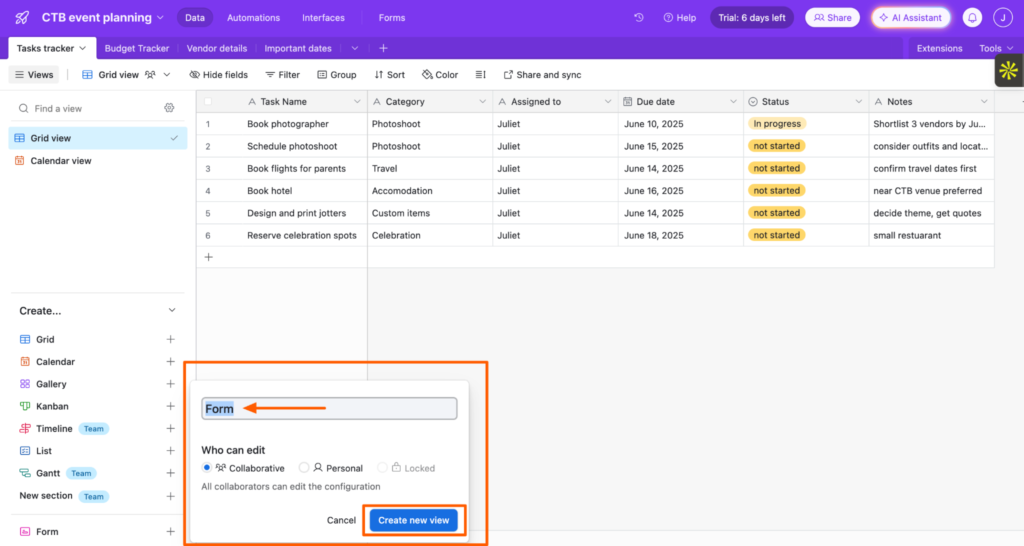
La vista de formulario es conceptualmente diferente a todas las anteriores. No es una forma de ver los datos existentes. Es una interfaz para que otras personas —o tú mismo— añadan nuevos registros a tu base de datos sin necesidad de tener acceso a Airtable.
Cuando creas una vista de formulario, Airtable genera un formulario web con los campos que tú elijas. Puedes compartir el enlace del formulario con cualquier persona. Cuando alguien lo rellena y lo envía, los datos aparecen automáticamente como un nuevo registro en tu base de datos.
Casos de uso donde la aplico:
Solicitudes de presupuesto o contacto. En lugar de que los clientes potenciales me envíen emails con información dispersa, les mando el enlace al formulario. Cuando lo rellenan, todos los datos —nombre, empresa, tipo de proyecto, presupuesto, plazo— aparecen directamente en mi base de datos de clientes potenciales con el formato correcto.
Recopilación de información de clientes para proyectos. Cuando empieza un proyecto nuevo, envío un formulario al cliente para que me proporcione la información que necesito: accesos, briefing, referencias de estilo. Todo queda organizado automáticamente en Airtable.
Encuestas de satisfacción internas. Para recopilar feedback de colaboradores o de clientes tras un proyecto. El formulario garantiza que las respuestas llegan estructuradas y comparables entre sí.
Un detalle importante sobre los formularios: Puedes configurar qué campos son obligatorios y qué campos son opcionales. Puedes añadir textos de ayuda debajo de cada campo para explicar qué información se espera. Y puedes configurar un mensaje de confirmación personalizado que aparece después de que alguien envía el formulario. Esos detalles hacen que la experiencia del usuario que rellena el formulario sea mucho más profesional.
Vista de lista (List view) y vista de línea de tiempo (Timeline view)
Además de las cinco vistas principales, Airtable tiene otras dos que vale la pena mencionar.
La vista de lista es una versión simplificada de la cuadrícula. Muestra los registros como una lista vertical con menos información visible. Es más rápida de leer pero menos detallada. La uso cuando solo necesito ver los nombres de los registros sin información adicional, o cuando accedo a Airtable desde el móvil donde el espacio es limitado.
La vista de línea de tiempo —disponible en planes de pago— muestra los registros como barras horizontales sobre un eje temporal, similar a un diagrama de Gantt. Es perfecta para proyectos con fases y duraciones, donde quieres ver cómo se solapan o se suceden en el tiempo. Si gestionas proyectos con fechas de inicio y fin definidas, esta vista puede reemplazar herramientas específicas de gestión de proyectos como Asana o Monday.
Cómo organizo mis vistas en proyectos reales
Para que todo esto tenga sentido práctico, te cuento cómo organizo las vistas en una de mis bases de datos más usadas: mi gestor de proyectos freelance.
Tengo siete vistas activas en esa base de datos.
«Todos los proyectos» — Vista de cuadrícula sin filtros. Para ver todo y editar datos.
«Activos ahora» — Vista de cuadrícula filtrada por Estado = «En curso». Para enfocarme solo en lo que está activo.
«Pipeline» — Vista Kanban por Estado. Para ver el flujo general de trabajo.
«Calendario de entregas» — Vista de calendario por Fecha de entrega. Para planificar el mes.
«Por cliente» — Vista de cuadrícula agrupada por Cliente. Para ver todos los proyectos de cada cliente juntos.
«Alta prioridad» — Vista de cuadrícula filtrada por Prioridad = «Alta». Para revisar rápido qué requiere atención urgente.
«Formulario de nuevo proyecto» — Vista de formulario. Para añadir nuevos proyectos rápidamente desde cualquier dispositivo.
Esas siete vistas me dan acceso a exactamente la perspectiva que necesito en cada momento, sin tener que configurar filtros manualmente cada vez.
Construir ese sistema de vistas llevó menos de veinte minutos. Usarlo correctamente ahorra tiempo cada semana.