 Por Joan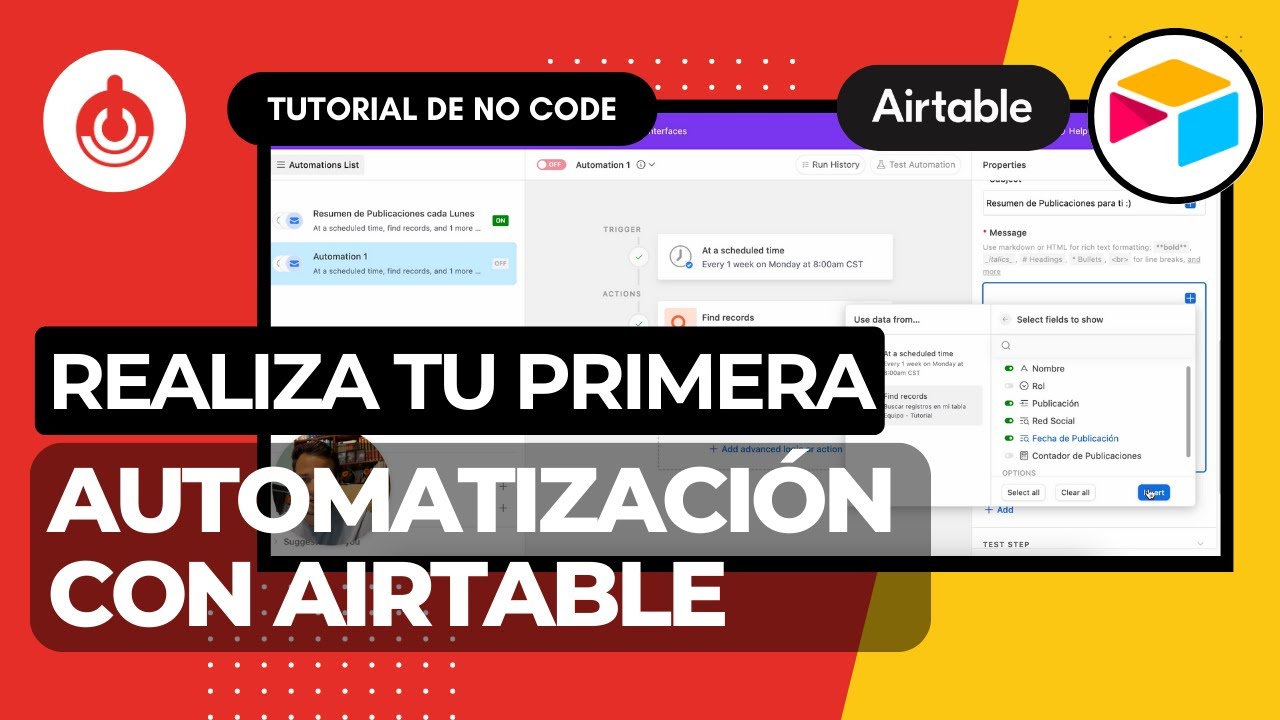
Cuando la gente piensa en automatizar Airtable, inmediatamente piensa en conectarlo con Make o Zapier. Y tiene sentido: esas herramientas abren un mundo de posibilidades. Pero hay un conjunto de automatizaciones que puedes configurar directamente dentro de Airtable, sin salir de la plataforma, sin cuentas adicionales y sin consumir operaciones de Make.
Se llaman automatizaciones nativas y están disponibles directamente en cualquier base de Airtable. El plan gratuito incluye cien ejecuciones mensuales. Los planes de pago elevan ese límite considerablemente.
En este artículo te cuento qué son, cómo se configuran y las automatizaciones concretas que tengo activas en mis bases de datos más usadas.
Qué son las automatizaciones nativas de Airtable
Las automatizaciones nativas de Airtable funcionan con una lógica simple: cuando ocurre algo —un trigger—, ejecuta una o varias acciones.
Los triggers disponibles incluyen eventos como: cuando se crea un registro nuevo, cuando un registro se actualiza, cuando un campo específico cambia de valor, cuando llega una determinada fecha o cuando se recibe un formulario.
Las acciones disponibles incluyen: enviar un email, enviar un mensaje de Slack, crear un registro nuevo en otra tabla, actualizar un campo de un registro, encontrar registros que cumplen ciertas condiciones o ejecutar un script de JavaScript para lógica más avanzada.
La interfaz de configuración es visual e intuitiva. No necesitas conocimientos técnicos para configurar la mayoría de automatizaciones. Y el editor incluye una función de test que te permite probar cada automatización con datos reales antes de activarla.

Cómo acceder a las automatizaciones en Airtable
Para acceder al panel de automatizaciones de cualquier base, haz clic en el botón «Automations» que aparece en la barra superior de la interfaz de Airtable. Se abrirá un panel lateral con todas las automatizaciones activas y la opción de crear nuevas.
Haz clic en «+ New automation» para empezar. El editor te pedirá primero que elijas el trigger y luego que añadas las acciones que quieres ejecutar.
Cada automatización puede tener un trigger y múltiples acciones encadenadas. Las acciones se ejecutan en el orden en que las añades. Puedes añadir condiciones entre acciones para que ciertas acciones solo ocurran si se cumple un criterio específico.
Con eso claro, vamos a las automatizaciones concretas.
Automatización 1: Notificación por email cuando entra un nuevo registro
Esta es la automatización más sencilla y también una de las más útiles. Cuando alguien rellena un formulario vinculado a tu base de Airtable y se crea un nuevo registro, recibes automáticamente un email con los datos de ese registro.
El trigger:
Selecciona «When a record is created» como trigger. Elige la tabla donde quieres monitorizar los nuevos registros —por ejemplo, la tabla que recibe respuestas de tu formulario de contacto—.
La acción:
Selecciona «Send an email» como acción. Configura los parámetros.
Para el campo «To» —destinatario—, escribe tu email directamente o usa una variable dinámica si quieres que el email vaya a la dirección que aparece en un campo del registro.
Para el asunto, usa una combinación de texto fijo y variables del registro. Por ejemplo: Nuevo contacto: {{Nombre}}. Airtable sustituirá {{Nombre}} por el valor del campo Nombre del nuevo registro.
Para el cuerpo del email, escribe el texto que quieres recibir e inserta las variables de los campos que necesitas ver. Un cuerpo típico podría ser:
Nuevo registro en tu base de contactos:

Nombre: {{Nombre}}
Email: {{Email}}
Mensaje: {{Mensaje}}
Fecha: {{Created time}}
Guarda la automatización y actívala con el toggle superior. La próxima vez que alguien rellene el formulario, recibirás ese email en segundos.
Por qué es útil incluso si ya tienes Make:
Esta automatización consume cero operaciones de Make. Si tienes el plan gratuito de Make con 1.000 operaciones mensuales, reservarlas para automatizaciones más complejas y dejar que Airtable gestione las notificaciones simples es una buena estrategia de optimización.
Automatización 2: Cambiar el estado automáticamente cuando llega la fecha de entrega
Esta automatización monitoriza las fechas de vencimiento de tus registros y actualiza automáticamente el estado cuando esa fecha llega o pasa.
El caso de uso:
Tengo una base de datos de proyectos con un campo «Fecha de entrega» y un campo «Estado» con opciones: En curso, Entrega hoy, Vencido, Completado. Quiero que Airtable cambie automáticamente el estado a «Entrega hoy» cuando llega el día de entrega y a «Vencido» cuando pasa sin que el proyecto esté completado.
El trigger:
Selecciona «At a scheduled time». Este trigger no se activa por un evento en la base de datos sino por tiempo. Configúralo para ejecutarse una vez al día a las 8:00 de la mañana.
La condición:
Antes de la acción de actualización, añade una condición que filtre qué registros procesar. La condición es: Estado no es igual a «Completado» —no queremos modificar proyectos ya completados—.
Las acciones:
Como este trigger se ejecuta para toda la tabla, necesitas un módulo de búsqueda antes de actualizar. Usa «Find records» para buscar todos los registros donde la Fecha de entrega es igual a hoy y el Estado no es «Completado». Luego usa «Update record» para cambiar su Estado a «Entrega hoy».
Crea una segunda automatización similar para los vencidos: busca registros donde la Fecha de entrega es anterior a hoy y el Estado no es «Completado» ni «Vencido». Actualiza su Estado a «Vencido».
El resultado es que cada mañana al abrir Airtable, el estado de cada proyecto refleja su situación real respecto a la fecha de entrega, sin que hayas tocado nada manualmente.
Automatización 3: Crear una tarea de seguimiento automáticamente
Cuando añades un nuevo cliente potencial a tu CRM en Airtable, el siguiente paso siempre debería ser contactarle. Esta automatización crea esa tarea de seguimiento automáticamente para que no se te olvide.
El trigger:
«When a record is created» en la tabla de Clientes potenciales.
La acción:
«Create record» en la tabla de Tareas. Rellena los campos de la nueva tarea con estos valores.
Nombre de la tarea: Primer contacto con {{Nombre del prospecto}}.
Estado: «Pendiente» —valor fijo—.
Prioridad: «Alta» —valor fijo—.
Fecha límite: una fórmula que calcula dos días desde hoy. En Airtable puedes usar el valor dinámico de la fecha actual más 2 días.
Proyecto: vinculado al registro del cliente potencial recién creado usando el campo de relación.
El resultado:
Cuando añades un prospecto nuevo, automáticamente aparece en tu lista de tareas una tarea de alta prioridad con fecha dos días después para hacer el primer contacto. Sin crear la tarea manualmente, sin olvidarte de hacer el seguimiento.
Esta automatización tiene una variante interesante. Puedes configurar que cuando el Estado del prospecto cambia a «Reunión agendada», Airtable cree automáticamente otra tarea de seguimiento post-reunión. Y cuando cambia a «Propuesta enviada», otra tarea para hacer seguimiento de la propuesta. Toda la cadena de seguimiento del proceso de ventas automatizada sin salir de Airtable.
Automatización 4: Enviar un mensaje de Slack cuando se completa un hito
Si trabajas en equipo y usas Slack, esta automatización mantiene a todo el mundo informado cuando ocurren eventos importantes en tus bases de datos sin necesidad de actualizar manualmente el canal.
El trigger:
«When a record matches conditions». Este trigger se activa cuando un registro cambia y el resultado después del cambio cumple las condiciones especificadas. Configura las condiciones así: campo Estado es igual a «Completado».
El trigger se activa cuando un registro pasa a tener Estado «Completado», independientemente de cuál fuera su estado anterior.
La acción:
«Send a Slack message». Para usar esta acción necesitas conectar tu cuenta de Slack en la sección de integraciones de Airtable. Es un proceso de autorización estándar que tarda menos de un minuto.
Una vez conectado, configura el canal donde quieres enviar el mensaje y el texto del mensaje. Un ejemplo:
✅ Proyecto completado: *{{Nombre del proyecto}}*
Cliente: {{Cliente}}
Completado por: {{Responsable}}
El resultado:
Cada vez que alguien marca un proyecto como completado en Airtable, el canal de Slack recibe automáticamente un mensaje con los detalles. El equipo está informado sin que nadie tenga que acordarse de publicar la actualización manualmente.
Automatización 5: Script de JavaScript para lógica avanzada
Esta es la automatización más potente y también la más técnica. Si ninguno de los triggers y acciones estándar cubre tu caso de uso, Airtable permite ejecutar scripts de JavaScript dentro de las automatizaciones.
No necesitas ser programador para usar esta función. Muchos scripts útiles son muy sencillos y puedes encontrar ejemplos en la comunidad de Airtable o generarlos con ChatGPT describiendo qué quieres hacer.
Un ejemplo práctico:
Quiero que cuando un registro de factura pasa a Estado «Pagada», Airtable calcule automáticamente los días que tardó en pagarse desde la fecha de emisión y actualice un campo llamado «Días hasta cobro» con ese valor.
Esta lógica no es posible con las acciones estándar de Airtable porque requiere calcular la diferencia entre dos fechas y actualizar un campo con ese cálculo. Pero con un script de JavaScript es muy sencillo.
El trigger:
«When a record matches conditions»: Estado es igual a «Pagada».
La acción:
«Run a script». En el editor del script, el siguiente código hace exactamente lo que necesitamos.
javascript
const table = base.getTable('Facturas');
const record = await input.recordAsync('Registro de factura', table);

const fechaEmision = new Date(record.getCellValue('Fecha de emisión'));
const fechaPago = new Date(record.getCellValue('Fecha de pago'));

const diferenciaDias = Math.round((fechaPago - fechaEmision) / (1000 * 60 * 60 * 24));

await table.updateRecordAsync(record.id, {
  'Días hasta cobro': diferenciaDias
});

output.text(`Días hasta cobro calculados: ${diferenciaDias} días`);
Ese script calcula la diferencia en días entre las dos fechas y actualiza el campo correspondiente. No necesitas entender cada línea de código para usarlo. Puedes pedirle a ChatGPT que genere el script describiendo lo que quieres conseguir y luego pegarlo en el editor de scripts de Airtable.
Cómo gestionar las 100 ejecuciones mensuales del plan gratuito
El plan gratuito de Airtable incluye 100 ejecuciones de automatizaciones al mes. Para uso personal moderado eso es suficiente. Para uso más intensivo puede quedarse corto.
Estas son las estrategias que uso para optimizar el consumo.
Usa triggers precisos. En lugar de un trigger de «When a record is created» que se activa para todos los registros nuevos, añade condiciones al trigger para que solo se active cuando el registro cumple criterios específicos. Menos ejecuciones innecesarias.
Combina varias acciones en una sola automatización. Si cuando se crea un registro quieres enviar un email Y crear una tarea Y actualizar un campo, ponlas todas como acciones de la misma automatización. Una ejecución, tres acciones. En lugar de tres automatizaciones separadas con tres ejecuciones.
Prioriza las automatizaciones de mayor valor. Si tienes más automatizaciones que ejecuciones disponibles, identifica cuáles aportan más valor y activa solo esas. Las notificaciones informativas —menos críticas— puedes desactivarlas para conservar ejecuciones para las automatizaciones que actualizan datos o crean registros.
Complementa con Make para el volumen alto. Si tienes flujos que se ejecutan muy frecuentemente —como monitorizar cambios cada 15 minutos—, déjalos en Make y reserva las automatizaciones nativas de Airtable para eventos que ocurren con menos frecuencia pero que requieren acción inmediata dentro de Airtable.
Cuándo usar automatizaciones nativas vs Make
Esta es la pregunta que más me hacen cuando hablo de automatizar Airtable. La respuesta depende de tres factores.
Usa automatizaciones nativas cuando:
La acción ocurre dentro de Airtable —actualizar campos, crear registros—. Cuando la notificación es simple —un email o un mensaje de Slack—. Cuando quieres la solución más rápida de configurar sin salir de Airtable.
Usa Make cuando:
Necesitas conectar Airtable con herramientas que no tienen integración nativa en Airtable. Cuando el volumen de ejecuciones supera las 100 mensuales del plan gratuito. Cuando la lógica de la automatización es compleja —múltiples condiciones, transformaciones de datos, rutas alternativas—. Cuando quieres consolidar la gestión de todas tus automatizaciones en un solo lugar.
En la práctica, uso ambas. Las automatizaciones nativas de Airtable para las acciones simples y rápidas que ocurren dentro de la plataforma. Make para las integraciones complejas con herramientas externas. Esa combinación me da el mejor equilibrio entre simplicidad, potencia y coste.
¡Gran artículo, Joan! Me ha volado la cabeza el uso del script de JavaScript para calcular los días de cobro, la verdad es que me ahorra tener que hacer malabares con campos de fórmula más farragosos.
Tengo una duda técnica sobre la gestión del límite de las 100 ejecuciones: mencionas que para volumen alto es mejor derivar a Make. Si tienes automatizaciones nativas y escenarios de Make actuando sobre la misma base de datos (por ejemplo, actualizando estados), ¿cómo evitas los temidos bucles infinitos o que se pisen entre ellas? ¿Sueles crear algún campo de «seguridad» extra?
¡Hola, Marcos! Mil gracias, me alegra mucho que le vayas a sacar partido al script.
Das exactamente en el clavo: los bucles infinitos son el terror cuando mezclas herramientas. Mi regla de oro para evitar que las automatizaciones nativas y Make colisionen es usar un sistema de «Vistas de paso» con un simple campo tipo Checkbox.
Te pongo un ejemplo: nunca le digo a Make que vigile toda la tabla. En su lugar, creo un Checkbox oculto llamado «Procesado por Make» y configuro una Vista en Airtable que solo muestre los registros que tienen esa casilla vacía. Make solo mira esa vista. Cuando hace su magia, su última acción obligatoria es marcar esa casilla.
De esta manera compartimento los procesos: Airtable nativo se encarga de los estados internos y cambios de fecha, y Make solo entra, coge lo suyo, marca la cruz y sale. Así es imposible que entren en bucle.
¡Un saludo y gracias por pasarte a comentar!