 Por Joan
Hay herramientas que integran la IA como una función de marketing. Añaden un botón con la etiqueta «IA» que hace algo mediocre y que nadie acaba usando de verdad. Y hay herramientas que integran la IA de forma que transforma genuinamente cómo trabajas con ellas.
Canva está en el segundo grupo.
No lo digo por entusiasmo gratuito. Lo digo porque hay funciones concretas de IA en Canva que han cambiado mi flujo de trabajo de forma real y medible. Algunas las esperaba. Otras me sorprendieron por lo bien que funcionan en la práctica.
En este artículo te cuento cuáles son, cómo funcionan y en qué casos concretos las aplico. También te digo cuáles me han decepcionado, porque no todas merecen el mismo entusiasmo.
Cómo acceder a las funciones de IA en Canva
Antes de entrar en las funciones específicas, una aclaración práctica sobre cómo encontrarlas.
Las funciones de IA en Canva están distribuidas en varios lugares de la interfaz. Algunas están en la barra lateral izquierda bajo la sección «Aplicaciones». Otras aparecen en el menú contextual cuando seleccionas un elemento. Otras están en la barra de herramientas superior cuando editas texto o imágenes.
No hay un panel unificado de «funciones de IA». Están integradas de forma natural en el flujo de trabajo en lugar de agrupadas en un apartado separado. Eso es precisamente lo que hace que se usen más: aparecen cuando las necesitas, no en un menú al que tienes que ir expresamente.
Algunas funciones requieren el plan Pro. Las señalaré cuando sea el caso. Las demás están disponibles en el plan gratuito con un número limitado de usos mensuales.
Función 1: Magic Write — el asistente de escritura integrado
Magic Write es el generador de texto con IA de Canva. Está integrado directamente en el editor y te permite generar texto para cualquier elemento de tu diseño sin salir de Canva.
Para acceder, crea o selecciona un cuadro de texto en tu diseño. Escribe una barra / y aparecerá el menú de opciones de IA, donde encontrarás Magic Write.
Puedes pedirle que genere texto desde cero —»Escribe un titular llamativo para una campaña de verano de una tienda de moda sostenible»— o que mejore un texto que ya tienes. Las opciones de mejora incluyen hacer el texto más corto, más largo, más formal, más informal, cambiar el tono o corregir la gramática.
Dónde lo uso más: Para titulares de presentaciones y posts cuando tengo claro el mensaje pero no la formulación exacta. Le doy el contexto y me genera cuatro o cinco opciones entre las que elegir. No uso el resultado tal cual casi nunca. Uso las opciones como punto de partida que luego edito y personalizo.
La limitación real: Magic Write funciona mejor en inglés que en español. Los resultados en castellano son correctos gramaticalmente, pero el nivel de creatividad y matiz es inferior al que obtiene en inglés. Para titulares en español muy específicos o con juegos de palabras, sigo prefiriendo escribirlos yo mismo o usar ChatGPT con un prompt detallado.
Disponibilidad: Limitado en el plan gratuito. Sin límite en el plan Pro.
Función 2: Text to Image — generar imágenes desde una descripción
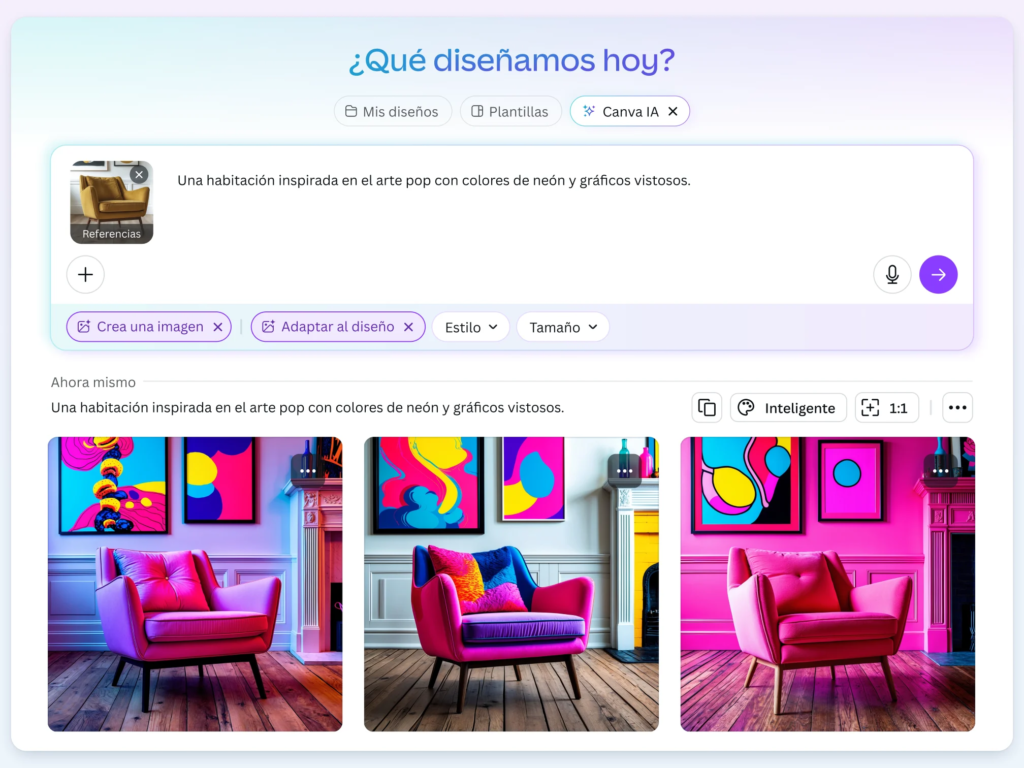
Esta es la función de IA de Canva que más ha mejorado en los últimos meses. Text to Image te permite generar imágenes originales simplemente describiendo lo que quieres en lenguaje natural.
Para acceder, ve a la barra lateral izquierda, selecciona «Aplicaciones» y busca «Generador de imágenes IA» o «Text to Image».
Introduces una descripción —»Escritorio minimalista con ordenador portátil, planta pequeña y taza de café, fotografía con luz natural, tonos neutros»— y Canva genera varias opciones entre las que elegir.
Lo que funciona muy bien: Fondos abstractos, texturas, elementos decorativos y escenas de lifestyle genéricas. Para esos casos, el resultado es consistentemente bueno y ahorra tiempo de búsqueda en bancos de imágenes.
Lo que funciona menos bien: Personas realistas, texto dentro de las imágenes y composiciones muy específicas con múltiples elementos. En esos casos, el resultado puede ser impredecible.
Cómo lo uso en la práctica: Principalmente para crear fondos únicos para presentaciones y posts. En lugar de usar una foto de stock que probablemente han usado miles de personas, genero un fondo abstracto con los colores de mi paleta de marca. El resultado es exclusivo y coherente con mi identidad visual.
Disponibilidad: Disponible en plan gratuito con créditos limitados. Acceso ampliado en el plan Pro.
Función 3: Background Remover — eliminar fondos con un clic
El eliminador de fondo de Canva es, sin duda, la función de IA que más he usado desde que existe. Seleccionas una imagen, haces clic en «Editar imagen» en la barra superior y luego en «Quitar fondo». En segundos, el fondo desaparece.
La calidad del resultado depende de la imagen. Para fotos de personas con fondo uniforme —un fondo blanco, un cielo azul—, el resultado es prácticamente perfecto. Para objetos con bordes complejos —pelo rizado, objetos translúcidos, elementos con bordes irregulares—, el resultado es bueno pero puede requerir algún retoque manual.
Por qué es transformador en el flujo de trabajo: Antes de esta función, eliminar el fondo de una imagen requería Photoshop, Remove.bg o alguna herramienta externa. Ahora ocurre en segundos dentro del mismo editor donde estoy diseñando. Esa eliminación de la fricción —no tener que salir de Canva, no tener que guardar y reimportar la imagen— es lo que hace que lo use constantemente.
Casos de uso concretos donde lo aplico:
Fotos de producto con fondo blanco para e-commerce. Retratos para presentaciones y materiales corporativos. Logos en formato PNG que necesitan fondo transparente. Elementos decorativos de fotografías que quiero aislar para usar en diseños.
Disponibilidad: Exclusivo del plan Pro. Es una de las funciones que más justifica el salto al plan de pago para quienes trabajan con imágenes habitualmente.
Función 4: Magic Eraser — borrar elementos no deseados de fotografías
Magic Eraser es una función de retoque fotográfico con IA. Te permite seleccionar cualquier elemento de una fotografía —una persona en el fondo, un objeto que estorba, una sombra— y borrarlo. La IA rellena el espacio borrado con contenido generado de forma que la imagen queda natural.
Para usarlo, selecciona una imagen en tu diseño, ve a «Editar imagen» y busca «Magic Eraser» en las herramientas de edición. Pinta sobre el elemento que quieres eliminar con el pincel y espera unos segundos.
Cuándo funciona bien: Elementos relativamente pequeños sobre fondos con textura uniforme —césped, cielo, pared lisa—. En esos casos el resultado es sorprendentemente bueno.
Cuándo falla: Elementos grandes, personas en primer plano o fondos con mucho detalle y variación. En esos casos el relleno generado por la IA no queda natural y es más rápido buscar otra imagen.
Mi uso real: Lo uso principalmente para eliminar elementos pequeños que distraen en fotografías de stock. Un logo visible en una prenda, un cartel de fondo que no encaja, una sombra que arruina la composición. Para esos retoques menores, Magic Eraser es muy eficiente.
Disponibilidad: Plan Pro.
Función 5: Magic Expand — ampliar imágenes más allá de sus bordes
Esta es la función que más me ha sorprendido en los últimos meses. Magic Expand utiliza IA generativa para ampliar una imagen más allá de sus bordes originales, generando nuevo contenido que encaja con el existente.
El caso de uso más frecuente es el siguiente. Tienes una fotografía horizontal y necesitas adaptarla a un formato vertical —para una story de Instagram, por ejemplo—. En lugar de recortar la imagen o dejar espacios vacíos, Magic Expand genera el contenido que faltaría a los lados o arriba y abajo para llenar el nuevo formato.
Para acceder, selecciona una imagen y busca «Magic Expand» en las opciones de edición.
Lo que me sorprendió: El resultado en fondos con textura natural —cielos, paisajes, texturas abstractas— es realmente bueno. La extensión generada encaja con el original de forma que resulta difícil distinguir dónde termina la fotografía original y empieza el contenido generado.
Lo que hay que tener en cuenta: No funciona bien cuando la imagen original tiene elementos complejos cerca de los bordes —personas, objetos con formas definidas—. En esos casos, la extensión puede generar distorsiones o elementos incoherentes.
Cómo lo uso: Para adaptar fotografías de paisaje o de ambiente a distintos formatos sin perder encuadre. También para añadir espacio vacío alrededor de un sujeto cuando el original está demasiado recortado.
Disponibilidad: Plan Pro.
Función 6: Magic Morph — transformar elementos con IA
Magic Morph es una función más experimental pero muy divertida. Te permite seleccionar cualquier forma o elemento de texto en tu diseño y transformarlo con una descripción. Por ejemplo, puedes coger un texto que diga «VERANO» y pedirle a la IA que lo convierta en un texto con textura de arena, de madera o de metal oxidado.
Para acceder, selecciona un elemento de texto o una forma en tu diseño. En la barra lateral aparecerá la opción de Magic Morph si está disponible para ese tipo de elemento.
Dónde lo uso: En titulares de diseños creativos donde quiero un efecto visual especial sin necesidad de ir a Photoshop. Para pósters, portadas de ebook o elementos decorativos donde el texto tiene que ser el protagonista visual.
La limitación honesta: Los resultados son variables. A veces el efecto queda exactamente como imaginas. Otras veces el resultado es interesante pero diferente a lo que pediste. Requiere experimentación y paciencia para obtener resultados consistentes.
Disponibilidad: Plan Pro, con créditos limitados incluso en el plan de pago.
Función 7: Traducción automática de diseños completos
Esta es una función de IA menos glamurosa pero extremadamente práctica para quien trabaja con contenido en varios idiomas.
Canva puede traducir automáticamente todo el texto de un diseño —una presentación de veinte slides, un cartel con múltiples bloques de texto— a otro idioma. La traducción se aplica manteniendo el formato, la tipografía y la posición de cada elemento.
Para acceder, ve al menú «Archivo» y busca la opción de traducción.
Por qué es útil: Si creas materiales que necesitas en español e inglés, o en cualquier otra combinación de idiomas, esta función puede ahorrarte tiempo considerable. No tendrás que duplicar el diseño manualmente y traducir cada elemento por separado.
La advertencia necesaria: La traducción automática comete errores. Siempre. Nunca publiques un diseño traducido automáticamente sin revisarlo. Los errores de traducción en materiales de comunicación profesional tienen un impacto reputacional que no vale la pena arriesgar por ahorrarse diez minutos de revisión.
Disponibilidad: Plan Pro.
Mi valoración honesta de la IA en Canva
Después de usar estas funciones de forma regular, mi valoración es positiva pero matizada.
Las funciones que uso casi a diario y que claramente justifican el plan Pro son el eliminador de fondo y el generador de imágenes. Ambas funcionan bien de forma consistente y ahorran tiempo real en casos de uso habituales.
Las funciones que uso ocasionalmente y que dan buenos resultados en los casos correctos son Magic Eraser y Magic Expand. Funcionan bien cuando las usas para lo que están diseñadas. Fallan cuando intentas usarlas fuera de sus casos óptimos.
Las funciones que uso para experimentar pero en las que no confío para trabajo profesional crítico son Magic Write y Magic Morph. Los resultados son inconsistentes y requieren supervisión cercana.
En conjunto, la IA de Canva es genuinamente útil. No es perfecta. Pero está integrada de forma inteligente en el flujo de trabajo de diseño y eso hace que se use de verdad en lugar de ser una función que nadie toca después de probarla una vez.