 Por Joan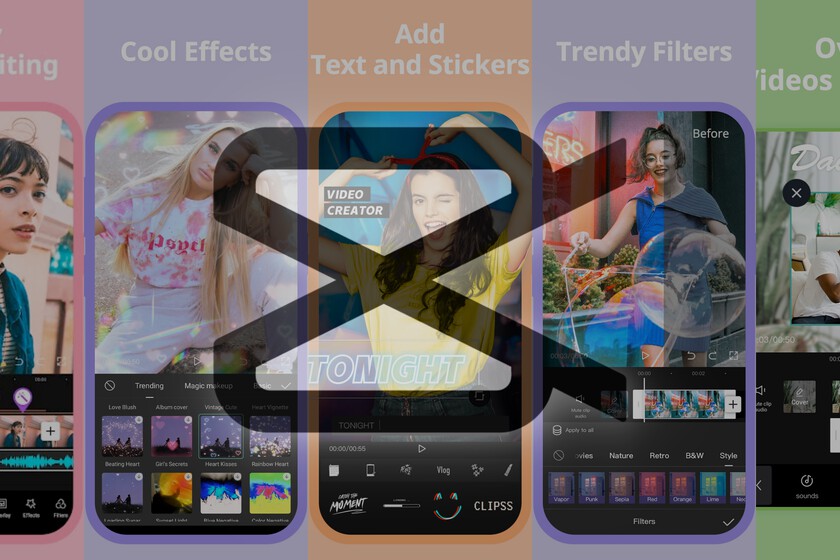
Antes de descubrir CapCut, editar vídeo en el móvil era una experiencia frustrante. Las herramientas gratuitas tenían funciones limitadas o marcas de agua enormes. Las de pago costaban más de lo que justificaba mi uso. Y las de escritorio requerían exportar, transferir y editar en otro dispositivo, rompiendo el flujo de trabajo.
CapCut cambió eso completamente. Es gratuito, sin marcas de agua, con funciones que hace tres años solo encontrabas en software de escritorio profesional. Y funciona directamente en el móvil donde ya tienes grabados los vídeos.
Llevo tiempo usándolo para crear Reels de Instagram y contenido para otras plataformas. En este artículo te cuento exactamente cómo funciona, qué hace cada herramienta principal y el flujo de trabajo completo que sigo para producir un Reel desde cero.
Qué es CapCut y por qué lo prefiero a otras opciones
CapCut es una aplicación de edición de vídeo desarrollada por ByteDance —la misma empresa detrás de TikTok—. Está disponible de forma gratuita para iOS y Android, y tiene también una versión de escritorio para Windows y Mac.
La razón principal por la que lo prefiero a alternativas como InShot, VN o iMovie es la combinación de tres factores que raramente coinciden en una sola herramienta gratuita.
Funciones profesionales sin pagar. CapCut incluye en su versión gratuita cosas como subtítulos automáticos, eliminación de fondo con IA, estabilización de vídeo, efectos de velocidad —slow motion y time lapse—, croma, keyframes para animación y una biblioteca extensa de efectos, transiciones y música. Todo sin pagar y sin marca de agua en el resultado final.
Interfaz diseñada para móvil. No es una versión recortada de un software de escritorio adaptada a pantalla pequeña. Está diseñada desde cero para el flujo de trabajo móvil. Los gestos son intuitivos, los controles están en los lugares correctos para usar con los pulgares y el proceso de importar, editar y exportar es fluido.
Integración con las tendencias de redes sociales. CapCut tiene plantillas basadas en los efectos y formatos más virales del momento en TikTok e Instagram. Eso significa que puedes crear contenido alineado con las tendencias actuales sin tener que investigar qué estilos están funcionando.
Instalación y primera apertura
Descarga CapCut desde la App Store o Google Play. Es completamente gratuito. No necesitas crear una cuenta para empezar a usarlo, aunque si la creas puedes sincronizar tus proyectos entre dispositivos.
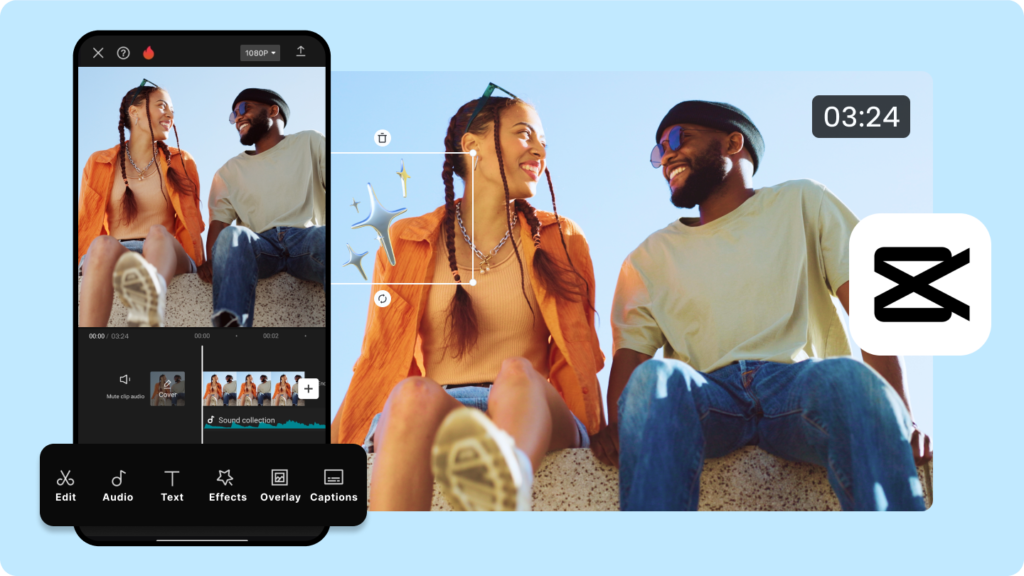
Cuando abres CapCut por primera vez, ves una pantalla principal con tres secciones. La parte superior muestra tus proyectos recientes —vacía si es tu primera vez—. En el centro hay un botón grande «Nuevo proyecto» que es tu punto de partida para cualquier edición. Y en la parte inferior hay una barra de navegación con acceso a plantillas, herramientas de IA y tu perfil.
El flujo de edición básico: de la grabación al Reel publicado
Te voy a guiar por el proceso completo de crear un Reel desde cero. Usaré como ejemplo un Reel educativo de 30 segundos con clips de pantalla y texto animado, que es el formato que más produzco.
Paso 1: Crear un nuevo proyecto e importar los clips
Toca «Nuevo proyecto». CapCut abre tu galería de fotos y vídeos. Selecciona los clips que quieres incluir en tu vídeo en el orden en que quieres que aparezcan. Puedes reordenarlos después, pero seleccionarlos en orden desde el principio ahorra tiempo.
Una vez seleccionados, toca «Añadir» en la esquina inferior derecha. CapCut importa los clips y abre el editor con todos los clips ya colocados en la línea de tiempo en el orden que seleccionaste.
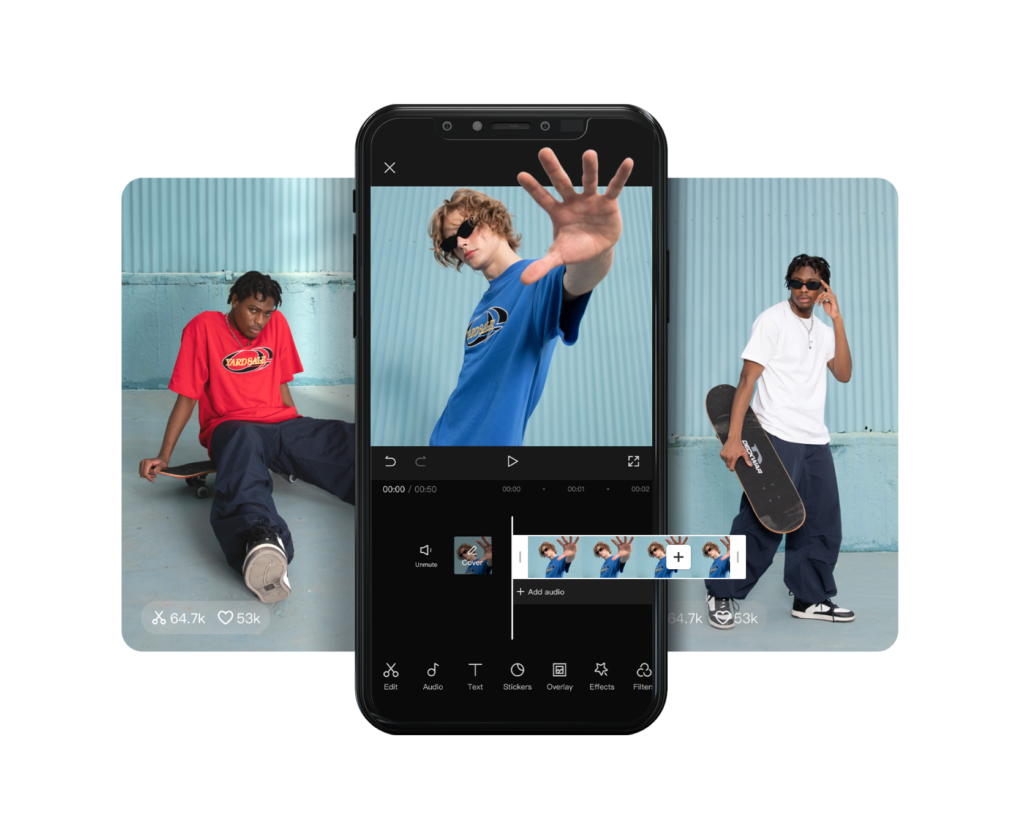
Lo primero que ves en el editor es la vista previa del vídeo en la parte superior y la línea de tiempo en la inferior. La línea de tiempo muestra tus clips como bloques horizontales que puedes pellizcar para hacer zoom y ver más detalle.
Paso 2: Recortar y ordenar los clips
Para recortar un clip, tócalo en la línea de tiempo para seleccionarlo. Aparecerán controles en los extremos del clip —líneas blancas verticales—. Arrastra el extremo izquierdo hacia la derecha para eliminar el inicio del clip. Arrastra el extremo derecho hacia la izquierda para eliminar el final.
Para dividir un clip en dos partes, mueve el cabezal de reproducción —la línea blanca vertical que se desplaza por la línea de tiempo— al punto exacto donde quieres dividir. Luego toca el botón «Dividir» en el menú inferior. El clip se parte en dos partes independientes que puedes editar por separado.
Para eliminar un segmento concreto de un clip, divídelo antes y después del segmento que quieres eliminar y luego elimina el segmento del medio tocándolo y seleccionando «Eliminar».
Para reordenar los clips, mantén pulsado cualquier clip en la línea de tiempo hasta que se active el modo de reordenación. Luego arrástralo a la posición donde lo quieres.
Paso 3: Añadir transiciones entre clips
Las transiciones son los efectos que ocurren en el punto de corte entre dos clips. Por defecto, CapCut usa un corte directo —sin transición—, que es el estilo más limpio y el que funciona mejor para la mayoría de contenido educativo y profesional.
Para añadir una transición, toca el icono de cuadrado blanco pequeño que aparece entre dos clips en la línea de tiempo. Se abre el panel de transiciones con decenas de opciones organizadas por categorías: básicas, divertidas, glitch, desenfoque, etc.
Mi recomendación para principiantes: usa transiciones simples y con moderación. Una transición de «fade» —fundido a negro y entrada desde negro— o un simple corte directo funciona mejor para la mayoría de contenido que transiciones elaboradas que pueden distraer del mensaje.
Paso 4: Ajustar la velocidad de los clips
La velocidad es una de las herramientas más potentes para dar ritmo al vídeo. CapCut permite tanto ralentizar clips —slow motion— como acelerarlos.
Para ajustar la velocidad, selecciona un clip en la línea de tiempo. En el menú inferior, busca el icono de «Velocidad». Tienes dos opciones: velocidad normal —un slider que va de 0.1x a 100x— y «Curva», que permite crear variaciones de velocidad dentro del mismo clip mediante keyframes.
Para Reels educativos, uso frecuentemente la velocidad aumentada en partes de transición o contexto y la velocidad normal o ligeramente reducida en las partes donde explico algo importante. Ese contraste de velocidad ayuda a mantener la atención del espectador.
Paso 5: Añadir texto y subtítulos
El texto es fundamental en los Reels. La mayoría de personas ve el contenido sin sonido en su feed. Si tu vídeo no tiene texto o subtítulos, pierdes a una parte importante de tu audiencia potencial.
Para añadir texto manualmente: Toca «Texto» en el menú inferior. Se abre el editor de texto donde escribes el contenido, eliges la fuente, el color, el tamaño y el estilo. Luego en la línea de tiempo puedes ajustar cuándo aparece y desaparece el texto arrastrando sus extremos.
Para añadir subtítulos automáticos: Esta es una de las funciones de IA de CapCut más valiosas. Toca «Texto» en el menú inferior y luego «Subtítulos automáticos». CapCut transcribe automáticamente el audio de tu vídeo y genera subtítulos sincronizados con el habla. El reconocimiento en español es muy bueno —ronda el 90-95% de precisión en grabaciones claras—.
Una vez generados los subtítulos, puedes editar cualquier palabra incorrecta tocando el texto correspondiente. También puedes cambiar el estilo visual de todos los subtítulos a la vez desde las opciones de formato.
Los subtítulos automáticos son el elemento que más ha mejorado mi proceso de producción de contenido. Lo que antes llevaba 20 minutos de trabajo manual ahora ocurre en 30 segundos.
Paso 6: Añadir música o efectos de sonido
CapCut tiene una biblioteca extensa de música libre de derechos que puedes usar en tus vídeos sin riesgo de que Instagram o TikTok los eliminen por copyright.
Para añadir música, toca «Audio» en el menú inferior. Luego «Música». Puedes explorar la biblioteca por categorías —energética, relajante, inspiracional— o buscar por nombre. Cuando encuentras una pista que te gusta, toca el botón de play para escuchar una preview. Si te convence, toca «Usar» para añadirla a tu vídeo.
La pista de música aparece en la línea de tiempo debajo de tus clips de vídeo. Puedes ajustar su volumen, recortarla para que empiece en el momento que quieras y hacer fade in y fade out para que no entre y salga de forma abrupta.
Un truco importante sobre el volumen: Si tu vídeo tiene locución o explicación en audio, reduce el volumen de la música de fondo al 15-20% para que no compita con la voz. Si el vídeo es puramente visual sin audio importante, puedes subir la música al 80-100%.
Paso 7: Añadir efectos y filtros
CapCut tiene dos tipos de modificaciones visuales: efectos y filtros.
Los filtros son ajustes de color globales que cambian el aspecto de todos los clips simultáneamente. Se acceden desde el icono de filtro en el menú principal cuando no tienes ningún clip seleccionado. Para contenido profesional y educativo, prefiero filtros sutiles —»Nítido», «Cálido» o sin filtro— sobre los efectos más dramáticos.
Los efectos son elementos visuales que se añaden encima del vídeo en puntos específicos de la línea de tiempo. Pueden ser destellos de luz, partículas, glitch, efectos de pantalla y decenas de opciones más. Para la mayoría de contenido educativo los uso con mucha moderación —un efecto de entrada al inicio, nada más—.
Paso 8: Revisar y exportar
Antes de exportar, revisa el vídeo completo en la vista previa. Comprueba que los subtítulos son correctos, que las transiciones funcionan bien, que el audio está equilibrado y que el texto aparece y desaparece en los momentos correctos.
Cuando estés satisfecho, toca el botón de exportar en la esquina superior derecha. CapCut te permite elegir la resolución —1080p es suficiente para la mayoría de plataformas— y los frames por segundo —30fps para contenido estándar, 60fps para contenido con mucho movimiento—.
La exportación tarda entre 30 segundos y 2 minutos dependiendo de la duración del vídeo y la resolución elegida. El archivo se guarda directamente en tu galería de fotos sin marca de agua.
Los errores más frecuentes en los primeros vídeos
Después de crear decenas de Reels con CapCut, he identificado los errores que cometí al principio y que veo repetirse en creadores que empiezan.
Clips demasiado largos. En Reels e contenido de redes sociales, el ritmo importa mucho. Los clips individuales rara vez deberían durar más de tres o cuatro segundos en contenido dinámico. Si tienes un clip de diez segundos donde no pasa nada especialmente relevante, córtalo.
Demasiadas transiciones elaboradas. Las transiciones complejas llaman la atención sobre sí mismas y distraen del contenido. Un buen vídeo no necesita efectos de transición elaborados. Los mejores editores de vídeo son los que nadie nota porque el contenido fluye de forma natural.
Texto con poco contraste. Texto blanco sobre fondo claro o texto negro sobre fondo oscuro es ilegible. Siempre añade un fondo de color detrás del texto —una caja semitransparente, un bloque de color sólido— para garantizar la legibilidad en cualquier tipo de imagen de fondo.
No revisar los subtítulos automáticos. El reconocimiento automático es muy bueno pero no es perfecto. Nombres propios, tecnicismos y palabras poco comunes se transcriben incorrectamente con frecuencia. Siempre revisa los subtítulos antes de exportar.
Las funciones de IA que cambian la edición
CapCut integra varias funciones de IA que van más allá de los subtítulos automáticos.
Eliminación de fondo con IA. Para clips donde quieres eliminar el fondo y quedarte solo con la persona u objeto en primer plano. Funciona sorprendentemente bien para personas con fondo relativamente uniforme.
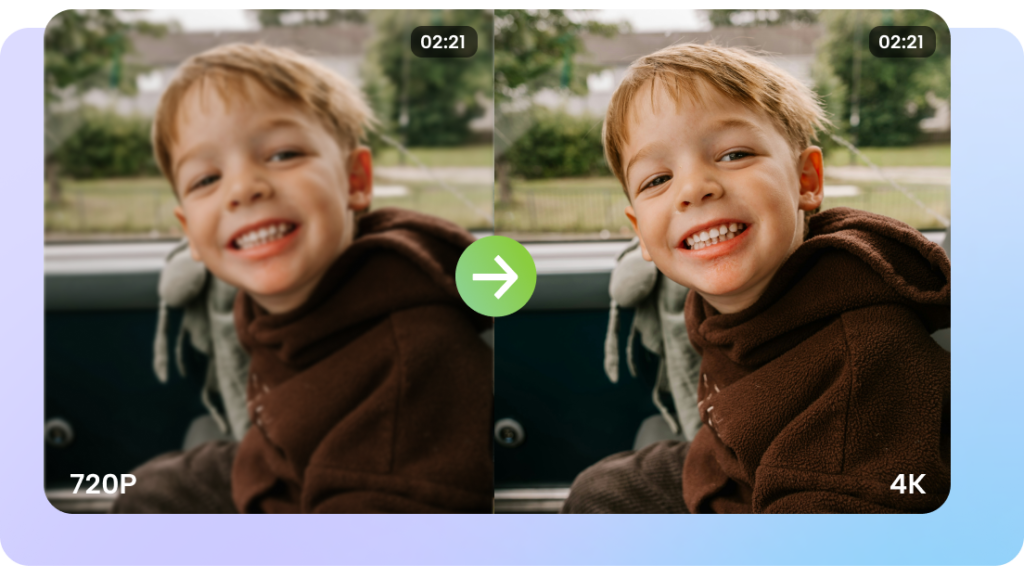
Mejora de calidad de vídeo. CapCut puede mejorar la nitidez y el color de clips grabados con poca luz o con calidad inferior. El resultado no es mágico, pero sí notable en clips con problemas evidentes de exposición o ruido.
Generación de guión con IA. Una función más reciente que permite describir el tipo de vídeo que quieres crear y genera automáticamente un guión que puedes usar como base. Útil para desbloquear el inicio cuando no sabes por dónde empezar.
Todas estas funciones están disponibles en el plan gratuito con algunos límites de uso. Para un creador de contenido que produce varios vídeos a la semana, esos límites raramente se convierten en un problema real.