 Por Joan
Hace tres años, eliminar el fondo de un vídeo con calidad profesional requería una pantalla verde, iluminación controlada y software de composición como After Effects o DaVinci Resolve con licencia. Era territorio de profesionales del vídeo con equipamiento específico y conocimientos técnicos avanzados.
En 2026, cualquier persona puede eliminar el fondo de un vídeo desde el móvil o el navegador, de forma gratuita, con resultados que en muchos casos son indistinguibles de los que se consiguen con pantalla verde.
Eso no significa que la tecnología sea perfecta. Hay condiciones donde funciona extraordinariamente bien y condiciones donde falla. Saber cuáles son es lo que te permite tomar la decisión correcta sobre cuándo usarla y cuándo no.
En este artículo te cuento las herramientas que uso, cómo funcionan, en qué casos dan mejores resultados y los trucos que aplico para maximizar la calidad del resultado.
Por qué eliminar el fondo de un vídeo con IA es diferente que en imágenes
Antes de entrar en las herramientas, necesito explicar por qué eliminar el fondo de un vídeo es técnicamente más complejo que hacerlo en imágenes estáticas.
En una imagen, la IA analiza un solo frame. Identifica los píxeles que pertenecen al sujeto y los que pertenecen al fondo y los separa. Ese análisis ocurre una vez por imagen.
En un vídeo, ese análisis tiene que ocurrir en cada frame. Un vídeo de 30 segundos grabado a 30 frames por segundo tiene 900 imágenes individuales que la IA tiene que procesar y segmentar. Pero además de procesar cada frame, la IA tiene que mantener la consistencia entre frames. Si la segmentación varía demasiado entre un frame y el siguiente —los bordes del sujeto saltan, el fondo aparece y desaparece en partes que deberían ser transparentes— el resultado es un vídeo con un efecto de «temblor» en los bordes que resulta antinatural y amateur.
Las mejores herramientas de eliminación de fondo en vídeo usan modelos de IA que no solo analizan cada frame sino que también predicen el movimiento entre frames para mantener la consistencia. Eso explica la diferencia de calidad entre herramientas aparentemente similares.
Las condiciones que determinan la calidad del resultado
La herramienta importa, pero las condiciones de grabación importan igual o más. He visto vídeos grabados con calidad mediocre donde la eliminación de fondo fue perfecta, y vídeos grabados en estudio donde el resultado fue un desastre.
Las condiciones que más influyen en el resultado son las siguientes.
Contraste entre el sujeto y el fondo. Cuanto mayor es el contraste de color y luminosidad entre el sujeto y el fondo, mejor funciona la IA. Una persona con ropa oscura frente a una pared blanca brillante da resultados excelentes. Una persona con ropa beige frente a una pared beige similar es un caso mucho más difícil.
Uniformidad del fondo. Los fondos uniformes —una pared de un solo color, un fondo liso— son mucho más fáciles de eliminar que los fondos con mucho detalle, texturas complejas o elementos que se mueven —árboles con viento, personas pasando detrás—.
Nitidez del sujeto. La IA necesita bordes claros para identificar dónde termina el sujeto y empieza el fondo. Si el sujeto está desenfocado en los bordes —por movimiento rápido, por profundidad de campo excesiva— la segmentación es menos precisa.
Cabello y elementos con bordes complejos. El cabello es el reto más difícil para cualquier herramienta de eliminación de fondo. Los pelos individuales, el cabello rizado o voluminoso y el pelo rubio sobre fondo claro son los casos donde más fallan todas las herramientas, incluyendo las de pago.
Iluminación consistente. Los cambios bruscos de iluminación durante el vídeo —sombras que aparecen y desaparecen, cambios de exposición— complican el análisis de la IA. Una iluminación constante y uniforme durante toda la grabación da resultados mucho más consistentes.
Con esas condiciones claras, vamos a las herramientas.
Herramienta 1: CapCut — la más accesible para móvil
Empiezo con CapCut porque es la herramienta que más personas ya tienen instalada y la que mejor integra la eliminación de fondo en un flujo de edición completo.
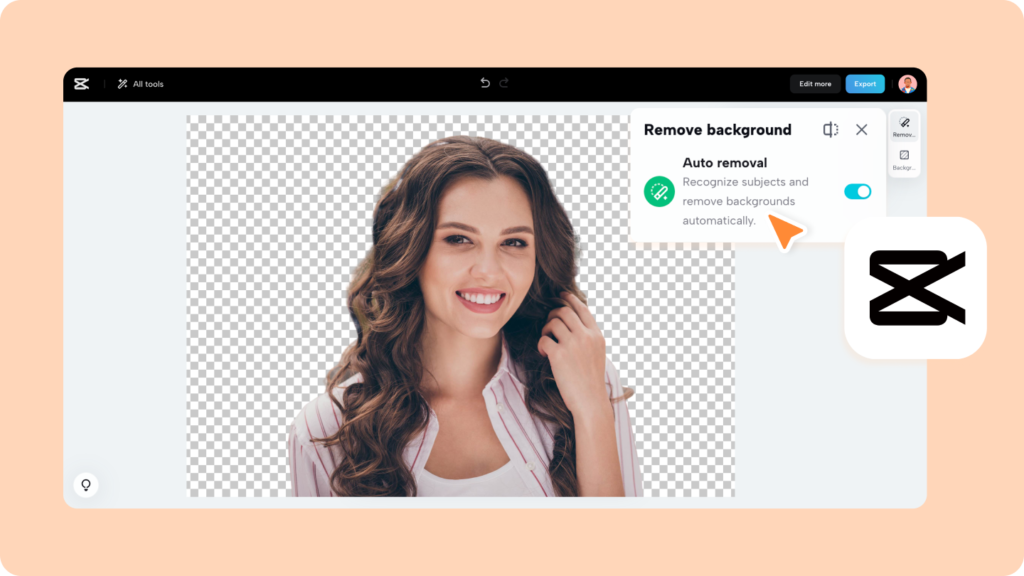
La función de eliminación de fondo en CapCut es parte del conjunto de herramientas de IA disponibles directamente en el editor. No necesitas exportar el vídeo, subirlo a otra herramienta y volver a importarlo. Todo ocurre dentro de la misma app.
Cómo acceder:
Abre tu proyecto en CapCut. Selecciona el clip al que quieres eliminar el fondo en la línea de tiempo. En el menú de herramientas inferior, busca «Eliminar fondo» o «Quitar fondo». CapCut procesa el clip y aplica la segmentación automáticamente.
El tiempo de procesamiento varía según la duración del clip y la potencia de tu dispositivo. Para clips de menos de 30 segundos en móviles modernos, el proceso tarda entre 15 y 45 segundos.
Cuándo da buenos resultados:
CapCut funciona bien para personas grabadas de frente con fondos relativamente uniformes. Para vídeos de talking head —alguien hablando a cámara con una pared de fondo— los resultados son muy buenos. Para vídeos con movimiento moderado y buena iluminación, también funciona correctamente.
Las limitaciones reales:
La precisión en los bordes del cabello deja que desear en comparación con herramientas especializadas. Si el cabello es oscuro y el fondo claro, el resultado es aceptable. Si el cabello es rubio o si hay mechas y el fondo es claro, los bordes del cabello tendrán imprecisiones visibles.
Para clips muy largos —más de un minuto— el procesamiento puede ser lento en dispositivos de gama media. Y para fondos complejos con muchos detalles, la consistencia entre frames puede fallar.
Plan gratuito: La función de eliminación de fondo está disponible en el plan gratuito de CapCut con algunas limitaciones en la duración máxima del clip. Para clips cortos destinados a Reels y TikToks, esas limitaciones raramente son un problema.
Herramienta 2: Unscreen — especialista en eliminación de fondo
Unscreen es una herramienta web especializada exclusivamente en la eliminación de fondo en vídeos. No tiene editor de vídeo, no tiene otras funciones. Solo hace una cosa y la hace muy bien.
La ventaja de la especialización es evidente en la calidad del resultado. Unscreen usa un modelo de IA entrenado específicamente para segmentación de vídeo y los resultados —especialmente en los bordes y en el tratamiento del cabello— son notablemente superiores a los de herramientas generalistas.
Cómo funciona:
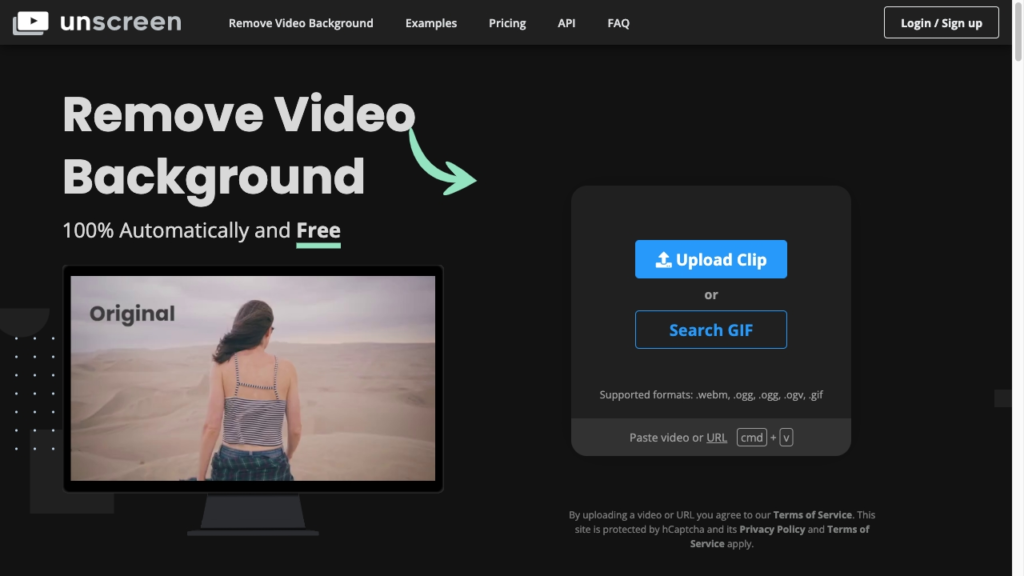
Accede a unscreen.com desde el navegador. Sube tu vídeo o proporciona la URL de un vídeo de Giphy. Unscreen procesa automáticamente el vídeo y te devuelve el resultado con el fondo eliminado.
El proceso es completamente automático. No hay herramientas de selección manuales, no hay opciones de configuración. Subes, esperas y descargas.
El plan gratuito:
El plan gratuito de Unscreen tiene una limitación significativa: los vídeos procesados tienen marca de agua y están limitados en resolución. Para ver si la herramienta funciona bien con tu tipo de vídeo específico, el plan gratuito es perfecto. Para producción real, necesitas el plan de pago.
Sin embargo, para GIFs animados —sin marca de agua en el plan gratuito— Unscreen es excelente. Si tu caso de uso son GIFs cortos, Unscreen lo resuelve completamente gratis.
Cuándo lo elijo:
Cuando la calidad de la segmentación es crítica y estoy dispuesto a pagar por el resultado. Para proyectos profesionales donde el resultado de CapCut no es suficientemente preciso, Unscreen produce resultados superiores.
Herramienta 3: Remove.bg para vídeo — la extensión natural
Remove.bg es conocida principalmente por su herramienta de eliminación de fondo en imágenes. Pero también tiene soporte para vídeos, aunque con limitaciones más estrictas que para imágenes.
Cómo funciona:
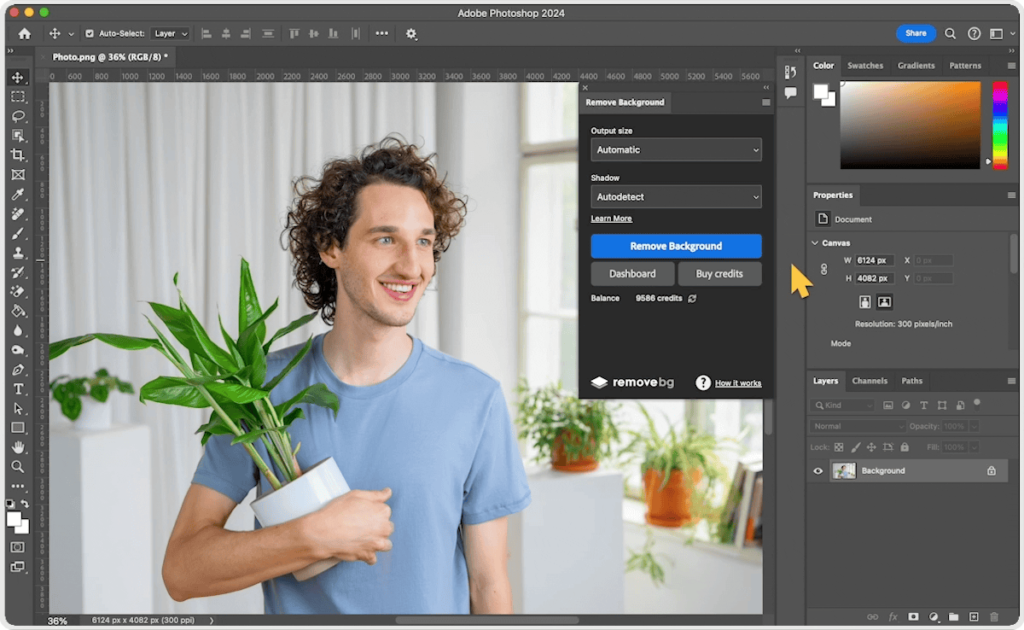
En la web de Remove.bg, accede a la sección de vídeo. Sube el clip —hay límites de tamaño en el plan gratuito—. Remove.bg procesa cada frame y devuelve el vídeo con fondo eliminado.
El plan gratuito:
El plan gratuito de Remove.bg para vídeo es bastante limitado: clips de baja resolución y con marca de agua. Para probar si funciona con tu tipo de vídeo, es suficiente. Para producción, las restricciones son demasiado severas.
Donde Remove.bg sigue siendo insuperable es en imágenes estáticas. Si tu flujo de trabajo implica eliminar fondos de thumbnails, fotos de producto o imágenes para tus vídeos, Remove.bg en su versión para imágenes tiene un plan gratuito muy generoso que no requiere registro.
Herramienta 4: Runway ML — la más avanzada
Runway ML es la herramienta de IA para vídeo más avanzada disponible en 2026 y su función de eliminación de fondo —llamada Background Removal o Green Screen— produce los resultados más precisos del mercado.
La calidad de la segmentación de Runway es visiblemente superior en casos difíciles: cabello con detalles finos, bordes irregulares, movimiento rápido. Si CapCut o Unscreen fallan con tu vídeo específico, Runway probablemente lo manejará mejor.

El plan gratuito:
Runway tiene un plan gratuito con créditos iniciales —aproximadamente 125 créditos— que se consumen con cada operación. La eliminación de fondo de un vídeo consume créditos proporcionales a su duración. Con los créditos gratuitos puedes procesar varios clips cortos para evaluar la calidad.
Una vez agotados los créditos gratuitos, necesitas el plan de pago —aproximadamente 15 dólares al mes— para seguir usando la herramienta.
Cuándo lo uso:
Para proyectos donde la calidad es lo más importante y el resto de herramientas no dan el resultado necesario. Para clips con cabello muy detallado, movimiento rápido o fondos parcialmente complejos, Runway es mi primera opción aunque tenga un coste.
Herramienta 5: DaVinci Resolve — el estándar profesional gratuito
Para quienes buscan la máxima calidad sin límites de duración ni marcas de agua, DaVinci Resolve —completamente gratuito— tiene herramientas de eliminación de fondo profesionales.
DaVinci Resolve ofrece dos métodos para eliminar fondos.
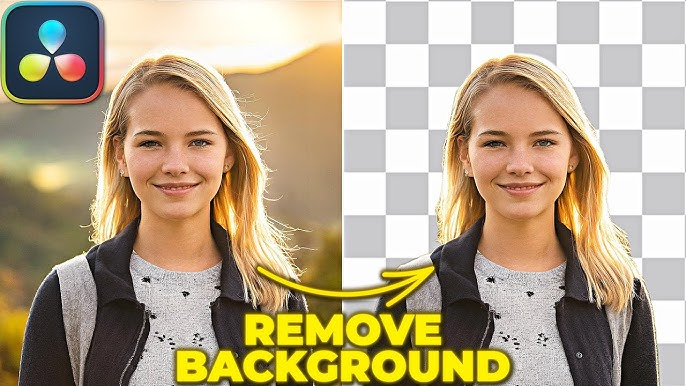
Magic Mask con IA. En la página de Color, la herramienta Magic Mask usa IA para trazar y seguir automáticamente los bordes de un sujeto a lo largo de todo el vídeo. Seleccionas el sujeto en el primer frame, la IA lo rastrea automáticamente en el resto. Para la mayoría de clips con movimiento moderado, el resultado es excelente.
Delta Keyer para pantalla verde. Si tienes acceso a una pantalla verde —o incluso una pared verde pintada—, el Delta Keyer de DaVinci Resolve es la herramienta de chroma key más potente disponible de forma gratuita. La precisión que consigue con buena iluminación es prácticamente perfecta.
La desventaja:
DaVinci Resolve requiere instalación y tiene una curva de aprendizaje significativa. No es una solución de «subir y descargar» como Unscreen o Runway. Es una herramienta profesional completa que requiere tiempo de aprendizaje antes de poder usarla con fluidez.
Para creadores de contenido que ya usan DaVinci Resolve como editor principal, Magic Mask es la herramienta de eliminación de fondo más potente disponible sin coste adicional.
Los trucos que aplico para mejorar cualquier resultado
Independientemente de la herramienta que uses, estos trucos mejoran consistentemente la calidad del resultado.
Graba con la mayor separación posible entre el sujeto y el fondo. Cuanto más lejos estás del fondo, más difuminado queda en la cámara —especialmente si usas el modo retrato del móvil o tienes algo de profundidad de campo—. Ese difuminado del fondo facilita enormemente la segmentación.
Usa ropa de colores que contrasten con el fondo. No uses ropa del mismo color que el fondo. Si tienes una pared blanca, evita camisas blancas. Si tienes una pared gris, evita ropa gris. El contraste entre sujeto y fondo es el factor más importante para la calidad de la segmentación.
Ilumina al sujeto más que el fondo. Si puedes, ilumina tu cara y cuerpo de forma que el fondo quede relativamente más oscuro. Esa diferencia de luminosidad ayuda a la IA a distinguir el sujeto del entorno.
Muévete de forma moderada. Los movimientos muy rápidos crean motion blur en los bordes que confunde la segmentación. Los movimientos lentos y moderados dan mejores resultados que los gestos bruscos o los movimientos rápidos de cabeza.
Usa CapCut para refinar manualmente después de la eliminación automática. Después de aplicar la eliminación de fondo automática en cualquier herramienta, puedes usar las herramientas de pincel de CapCut para añadir o quitar manualmente áreas de la máscara en los frames donde el resultado automático no fue preciso. Ese refinamiento manual es especialmente útil en los momentos donde el sujeto se mueve de forma brusca.
Cuándo la eliminación de fondo con IA no es suficiente
Con toda honestidad, hay situaciones donde estas herramientas no dan el resultado que necesitas y lo mejor es no forzarlas.
Si el vídeo tiene cabello rubio muy fino sobre fondo claro, los bordes serán imprecisos en todas las herramientas gratuitas. Si el sujeto se mueve muy rápidamente —deporte, baile con movimientos bruscos—, la consistencia entre frames fallará. Si el fondo tiene personas u objetos en movimiento detrás del sujeto, la segmentación confundirá qué pertenece al sujeto y qué al fondo.
Para esos casos, la solución correcta sigue siendo la pantalla verde con buena iluminación. Puedes conseguir una pantalla verde de tela por menos de 20 euros en Amazon. Con esa inversión mínima y DaVinci Resolve gratuito, los resultados que obtienes son superiores a cualquier eliminación de fondo con IA en condiciones difíciles.
La IA para eliminación de fondo es extraordinaria en las condiciones correctas. Conocer esas condiciones es lo que te permite usarla de forma inteligente.
¡Hola Joan! Muy buen artículo. Me pasa exactamente lo que comentas: tengo el pelo muy rizado y, como bien dices, el cabello es el reto más difícil para cualquier herramienta de eliminación de fondo. CapCut siempre me recorta trozos.
Comentas que para estos casos la solución correcta sigue siendo la pantalla verde con buena iluminación y DaVinci Resolve gratuito. Mi duda es la siguiente: ¿no hace falta también invertir un dineral en focos profesionales para que ese fondo de 20 euros quede lo bastante bien iluminado como para que el programa lo detecte sin fallos?
¡Hola Laura! Es una duda súper lógica y muy común.
Es cierto que DaVinci Resolve consigue una precisión prácticamente perfecta con buena iluminación, pero «buena iluminación» no significa tener que comprar «iluminación cara». El secreto no está en la potencia de los focos, sino en la uniformidad y en la distancia.
Como menciono en los trucos finales, la clave es grabar con la mayor separación posible entre el sujeto y el fondo. Si te separas un par de metros de la tela verde, evitas que tu propia sombra manche el fondo creando zonas oscuras. Con que la tela reciba luz de forma homogénea (te sirve perfectamente la luz natural de una ventana grande o dos luces LED económicas a los lados apuntando a la tela), el Delta Keyer de DaVinci Resolve hará el recorte de tu pelo rizado sin ningún problema.
¡Anímate a probarlo y me cuentas qué tal el resultado!