 Por Joan
Hay una estadística que cambió completamente cómo pienso sobre el contenido de vídeo. Más del 80% del contenido en redes sociales se consume sin sonido. Sin auriculares, sin altavoz activado, en silencio mientras se espera en una cola o se viaja en transporte público.
Si tu vídeo no tiene subtítulos, estás perdiendo a la mayoría de tu audiencia potencial desde el primer segundo.
La buena noticia es que CapCut tiene un generador de subtítulos automáticos que funciona extraordinariamente bien en español. Lo que antes requería transcribir manualmente el audio, sincronizar cada frase con el vídeo y diseñar el texto ahora ocurre en menos de un minuto con unos pocos toques en la pantalla.
En este artículo te cuento el proceso completo: cómo activar los subtítulos automáticos, cómo editarlos para corregir errores, cómo personalizar el estilo visual y los trucos que uso para que los subtítulos mejoren la retención de mis vídeos.
Por qué los subtítulos importan más allá de la accesibilidad
Antes de entrar en el proceso técnico, quiero explicarte por qué los subtítulos no son solo una cuestión de accesibilidad —aunque eso ya sería razón suficiente—. Son una herramienta activa de retención y engagement.
Retención aumentada. Los vídeos con subtítulos se ven más tiempo. El texto visible obliga al cerebro a procesar el contenido de forma más activa que el audio solo. Eso se traduce en mayor porcentaje de vídeo visto, que es exactamente la métrica que los algoritmos de Instagram y TikTok valoran.
Alcance ampliado. Además de los espectadores que ven sin sonido, los subtítulos benefician a personas con discapacidad auditiva, a personas que no son nativas del idioma en que hablas y a quienes están en entornos ruidosos donde el audio de tu vídeo se pierde.
SEO de plataformas. TikTok, Instagram y YouTube indexan el texto visible en los vídeos. Los subtítulos añaden texto que las plataformas pueden leer, lo que puede mejorar la distribución de tu contenido a personas que buscan ese tipo de información.
Énfasis en puntos clave. Los subtítulos bien diseñados —con palabras resaltadas en un color diferente o con efectos de aparición— pueden usarse como herramienta narrativa para enfatizar los mensajes más importantes de tu vídeo.
Paso 1: Abrir el proyecto en CapCut
Abre CapCut en tu móvil. Si ya tienes un proyecto con el vídeo grabado o importado, ábrelo directamente. Si empiezas desde cero, crea un nuevo proyecto e importa el clip o clips que quieres subtitular.
Los subtítulos automáticos funcionan mejor cuando el audio es claro. Si tu vídeo tiene mucho ruido de fondo, música alta o varias personas hablando simultáneamente, la precisión de la transcripción automática disminuye. Para grabaciones de voz directa —tutoriales, talking heads, explicaciones a cámara— el reconocimiento es excelente.
Paso 2: Acceder a la función de subtítulos automáticos
Con el proyecto abierto en el editor de CapCut, mira el menú de herramientas en la parte inferior de la pantalla. Desliza hacia la izquierda si no ves todas las opciones disponibles. Busca y toca el icono de «Texto».
Dentro del menú de texto, verás varias opciones. Busca «Subtítulos automáticos» o «Auto subtítulos» —el nombre puede variar ligeramente según la versión de CapCut que tengas instalada—. Toca esa opción.
CapCut abrirá un panel donde te pregunta el idioma del audio de tu vídeo. Selecciona «Español» si grabaste en castellano. Si tu vídeo está en otro idioma, selecciona el correspondiente.
Hay también una opción llamada «Sonido de fondo» que puedes activar o desactivar. Esta opción indica a CapCut si debe intentar separar la voz del ruido de fondo antes de transcribir. Si tu grabación tiene ruido, actívala. Si el audio es limpio, puedes dejarla desactivada para una transcripción más rápida.
Toca «Iniciar» o «Generar» para comenzar el proceso.
Paso 3: Esperar la transcripción automática
CapCut procesa el audio de tu vídeo en sus servidores y genera la transcripción. El tiempo de procesamiento depende de la duración del vídeo y de tu conexión a internet.
Para vídeos cortos de menos de un minuto, el proceso tarda entre diez y treinta segundos. Para vídeos más largos de tres o cuatro minutos, puede tardar un minuto o dos. Mantén la app abierta durante el proceso para que no se interrumpa.
Cuando termina, CapCut muestra el texto transcrito distribuido en bloques sincronizados con el audio. Cada bloque de texto aparece en la línea de tiempo como un elemento de texto independiente que puedes mover, editar o eliminar individualmente.
Paso 4: Revisar y corregir los errores
Este paso es obligatorio. La transcripción automática es muy buena pero no es perfecta. Hay tres tipos de errores que aparecen con más frecuencia.
Nombres propios y marcas. Si mencionas nombres de personas, empresas o herramientas específicas, el reconocimiento puede fallar. «CapCut» puede aparecer como «cap cut» o «kap cut». «Airtable» puede aparecer como «Air table» o «air tablo». Revisa todos los nombres propios.
Palabras técnicas y poco comunes. Términos especializados de tu nicho que el modelo de reconocimiento no ha visto con suficiente frecuencia durante su entrenamiento. En tecnología, marketing o ciencias, estos errores son más frecuentes.
Palabras de sonido similar. «Vaya» y «baya», «hay» y «ahí», «hola» y «ola». El contexto normalmente aclara cuál es la correcta, pero el reconocimiento automático a veces elige la incorrecta.
Para editar un bloque de subtítulo en CapCut, toca sobre el texto del subtítulo en la vista previa o sobre el bloque correspondiente en la línea de tiempo. Se abrirá el editor de texto donde puedes modificar el contenido directamente.
Dedica dos o tres minutos a revisar la transcripción completa. En vídeos de menos de un minuto, esa revisión es rapidísima. En vídeos más largos, sigue mereciendo la pena porque un error tipográfico visible en pantalla proyecta falta de atención al detalle.
Paso 5: Personalizar el estilo visual de los subtítulos
Este es el paso que más diferencia hay entre subtítulos que parecen un add-on amateur y subtítulos que parecen diseñados con intención. CapCut tiene opciones de personalización muy completas.
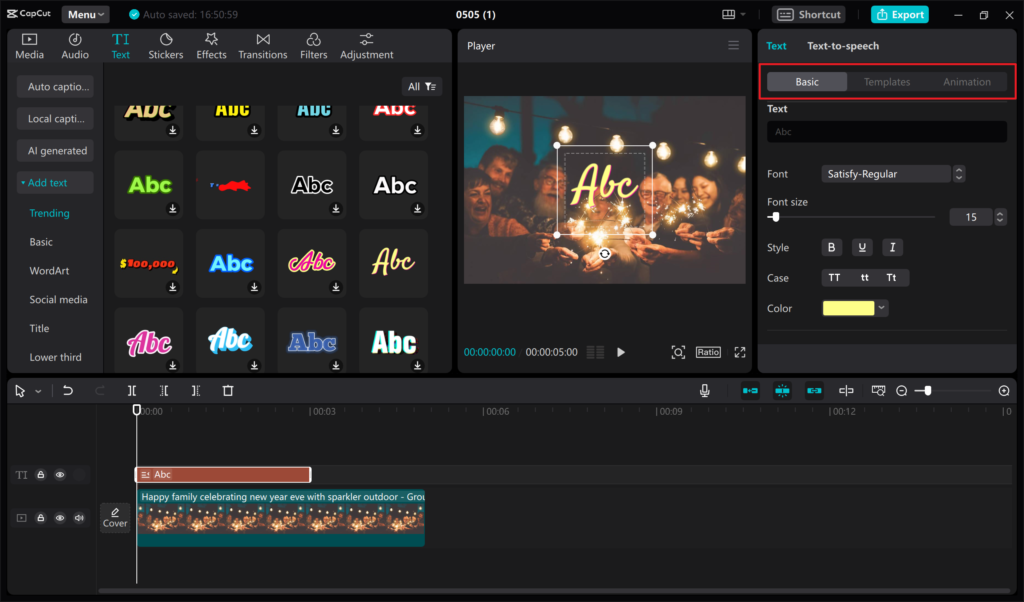
Para acceder a los estilos, selecciona cualquier bloque de subtítulo en la línea de tiempo. En el menú inferior aparecerán opciones de edición de texto. Toca «Estilo» o «Formato» para ver las opciones de diseño.
Tipografía
CapCut tiene una biblioteca extensa de fuentes. Para subtítulos que se ven bien en móvil con cualquier tipo de fondo, las fuentes más fiables son las sans-serif gruesas. Evita las fuentes finas o con serifa para subtítulos: se leen mal en pantallas pequeñas y pierden legibilidad sobre fondos con textura.
Mis fuentes favoritas de la biblioteca de CapCut para subtítulos son las que tienen peso bold o extra-bold. La legibilidad siempre por delante de la originalidad tipográfica.
Color y contorno
El color del texto y el contorno son los ajustes más importantes para garantizar la legibilidad en cualquier tipo de imagen de fondo.
La combinación más segura y efectiva es texto blanco con contorno negro grueso. Ese contraste funciona sobre fondos claros, oscuros, coloridos y con textura sin excepción. Si tu vídeo tiene muchos cambios de escena con fondos muy distintos, esa combinación es la más robusta.
Si prefieres un look más moderno, usa texto blanco sobre una caja de color sólido semitransparente. El color de la caja puede coincidir con tu paleta de marca para mantener coherencia visual.
Para el tamaño, pon los subtítulos más grandes de lo que crees que necesitas. Lo que se ve bien en la pantalla grande de tu móvil mientras editas se ve más pequeño en el feed de Instagram de un espectador en modo scroll rápido.
Posición
Por defecto, CapCut coloca los subtítulos en la parte inferior central del vídeo. Para la mayoría de formatos verticales —Reels, TikTok, Stories—, esa posición es correcta.
Un ajuste que hago habitualmente: sube los subtítulos ligeramente desde el borde inferior para que no queden cortados si la plataforma añade elementos de interfaz —nombre de usuario, botones de interacción— sobre esa área.
Para vídeos horizontales destinados a YouTube, centra los subtítulos en la parte inferior con suficiente margen para que no queden tapados por los controles del reproductor.
Animaciones de entrada y salida
CapCut permite añadir animaciones de aparición y desaparición a los subtítulos. Las más efectivas para contenido de ritmo rápido son las de tipo «pop» —los subtítulos aparecen con un pequeño efecto de escala— o «fade» —aparecen y desaparecen con fundido suave—.
Las animaciones elaboradas —rotaciones, rebotes exagerados— distraen del contenido y hacen que el vídeo parezca amateur. Los subtítulos deberían facilitar la lectura, no llamar la atención sobre sí mismos.
Paso 6: Aplicar el estilo a todos los subtítulos de golpe
Personalizar cada bloque de subtítulo individualmente sería un proceso interminable. CapCut tiene una función para aplicar el mismo estilo a todos los subtítulos simultáneamente.
Cuando tengas el estilo configurado en un bloque, busca en el menú la opción «Aplicar a todos» o un botón similar. En algunas versiones de CapCut esa opción aparece como un icono de múltiples capas. Al tocarlo, todos los bloques de subtítulo del proyecto adoptan el mismo formato visual.
Si después de aplicar el estilo global quieres destacar una palabra específica en un color diferente —el truco del resaltado que mencioné antes—, puedes hacerlo editando ese bloque individual sin afectar al resto.
El truco del resaltado de palabras clave
Este es el detalle que más impacto tiene en la retención y que menos gente aplica.
Dentro de cada bloque de subtítulo, puedes seleccionar palabras individuales y cambiarles el color, el tamaño o el estilo de forma independiente al resto del texto. Eso te permite crear un efecto donde la palabra más importante de cada frase aparece resaltada en un color de acento —amarillo, naranja, el color de tu marca—.
Cómo hacerlo:
Toca sobre un bloque de subtítulo para seleccionarlo. Entra en el editor de texto. Mantén pulsada la palabra que quieres resaltar hasta que aparezca la selección. Arrastra los controladores de selección para seleccionar exactamente la palabra o palabras que quieres destacar. Cambia el color de esa selección específica al color de acento que hayas elegido.
Por qué funciona:
El ojo humano se mueve naturalmente hacia los elementos de mayor contraste y diferenciación visual. Una palabra en amarillo sobre texto blanco dirige automáticamente la mirada hacia ella. Si esa palabra es el mensaje principal de tu frase —la cifra clave, el beneficio principal, el concepto central—, estás guiando activamente la comprensión del espectador.
En vídeos donde el espectador está haciendo scroll rápido, ese resaltado puede ser la diferencia entre que pare a ver el vídeo o que siga pasando.
Los estilos de subtítulos más populares en TikTok e Instagram en 2026
Los estilos de subtítulos tienen tendencias, igual que el diseño gráfico. En 2026, los estilos que más aparecen en contenido viral de TikTok e Instagram son los siguientes.
Subtítulos palabra a palabra. En lugar de mostrar una frase completa, los subtítulos muestran una sola palabra a la vez, perfectamente sincronizada con el ritmo del habla. Crea una sensación de energía y urgencia muy efectiva para contenido motivacional y de ritmo rápido. CapCut tiene esta opción en la configuración de subtítulos automáticos.
Caja de color sólido. Texto blanco sobre una caja de color opaco —negro, color de marca— que ocupa solo el ancho del texto. Muy limpio y legible. Muy usado en contenido de nicho tecnológico y financiero.
Subtítulos con sombra pronunciada. Texto blanco con una sombra negra muy marcada en lugar de contorno. Da un aspecto más orgánico y menos «duro» que el contorno sólido. Popular en contenido lifestyle y de viajes.
Texto grande centrado en tercios. Subtítulos más grandes de lo habitual, posicionados en el tercio superior o central del vídeo en lugar de en la parte inferior. Funciona especialmente bien en vídeos donde el sujeto no ocupa toda la pantalla.
CapCut actualiza su biblioteca de estilos frecuentemente con los formatos más trending del momento. Dedica cinco minutos a explorar la sección de estilos predefinidos —accesible cuando tienes un subtítulo seleccionado— porque encontrarás combinaciones ya preparadas que replican exactamente los estilos más populares del momento.
Cuándo no usar subtítulos automáticos
Para ser completo, hay situaciones donde la función de subtítulos automáticos no es la mejor opción.
Vídeos con música muy alta. Si la música de fondo domina sobre la voz, la transcripción automática tendrá muchos errores. En ese caso es mejor no poner subtítulos o escribirlos manualmente.
Vídeos en múltiples idiomas. Si en el mismo vídeo cambias de idioma, la transcripción automática configurada para un solo idioma cometerá muchos errores en el idioma secundario.
Vídeos muy cortos sin locución. Si tu Reel es puramente visual sin voz —una demostración visual, un time-lapse, una transición estética—, los subtítulos no tienen sentido. En ese caso usa texto añadido manualmente con el mensaje que quieras comunicar.
Para todo lo demás, los subtítulos automáticos de CapCut son una herramienta que debería estar en el flujo de trabajo de cualquier creador de contenido que grabe en español. El tiempo que ahorran respecto a la transcripción manual es tan grande que no usarlos es simplemente dejar dinero —o en este caso, tiempo— sobre la mesa.