 Por Joan
He probado prácticamente todos los gestores de tareas que existen. TickTick, Things 3, Microsoft To Do, OmniFocus, Asana en modo personal, la base de datos de Notion que describí en otro artículo. Todos tienen algo bueno. Pero si alguien me pregunta cuál recomendaría a una persona que empieza desde cero y quiere un sistema que funcione sin necesidad de configurarlo durante horas, mi respuesta siempre es Todoist.
No porque sea perfecto. Sino porque tiene el mejor equilibrio entre potencia y simplicidad que he encontrado en cualquier herramienta de gestión de tareas. Y su plan gratuito es genuinamente útil, no un demo recortado diseñado para frustrarte.
En este artículo te cuento qué incluye el plan gratuito, cómo funciona la herramienta, cuál es mi sistema de uso y cuándo tiene sentido actualizar al plan de pago.
Qué es Todoist y por qué sigue siendo relevante en 2026
Todoist existe desde 2007. Eso es una eternidad en el mundo del software. Y sigue siendo relevante porque su equipo —la empresa sueca Doist— ha iterado constantemente sin perder de vista lo que hace que un gestor de tareas sea útil en el día a día real.
La promesa de Todoist es simple: captura cualquier tarea, organízala con el mínimo esfuerzo posible y ejecútala cuando toca. Sin fricciones, sin complejidad innecesaria, sin necesidad de configurar un sistema elaborado antes de poder empezar a ser productivo.
Esa promesa la cumple mejor que prácticamente ninguna otra herramienta del mercado.
Qué incluye el plan gratuito de Todoist
El plan gratuito de Todoist es generoso para uso personal. Estas son sus características principales a fecha de este artículo —verifica los detalles actualizados en todoist.com/es/pricing—.
Hasta 5 proyectos activos. Puedes tener cinco proyectos simultáneos en el plan gratuito. Para uso personal —trabajo, personal, salud, aprendizaje, administración— esos cinco proyectos cubren perfectamente las necesidades más comunes.
Hasta 5 colaboradores por proyecto. Puedes compartir proyectos y colaborar con otras personas en el plan gratuito. Para un equipo muy pequeño o para proyectos familiares compartidos, esto es suficiente.
Historial de actividad de una semana. Puedes ver el historial de lo que has completado en los últimos siete días. Para revisiones semanales, es más que suficiente.
Recordatorios basados en fecha y hora. Puedes añadir recordatorios con fecha y hora específicas a cualquier tarea. Es una función que muchas herramientas reservan para el plan de pago y que Todoist incluye en el gratuito.
Integración con Google Calendar. Todoist puede sincronizarse con Google Calendar para que tus tareas con fecha aparezcan en tu calendario. Esa integración está disponible en el plan gratuito.
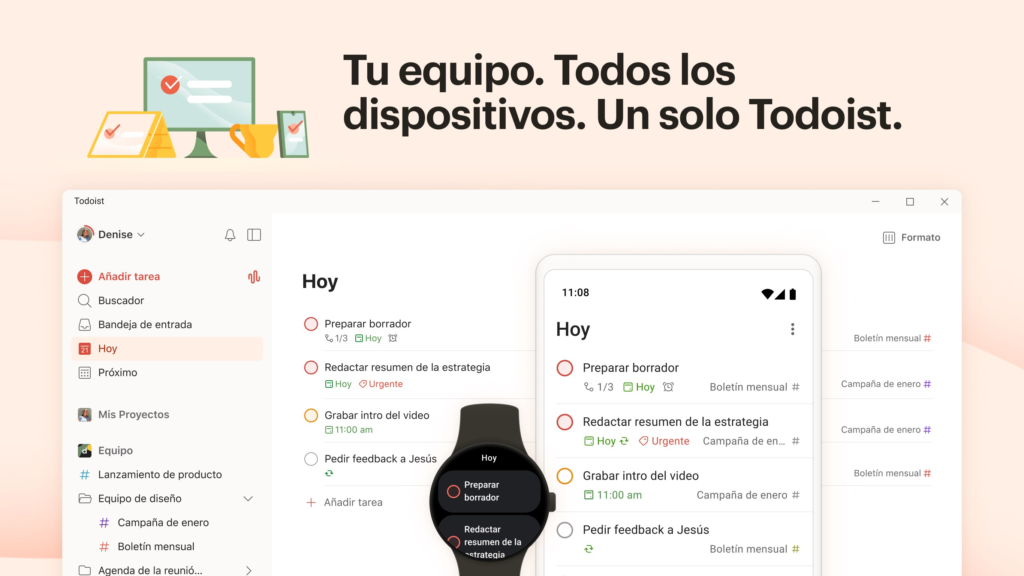
Aplicaciones nativas para todos los dispositivos. Todoist tiene apps para iOS, Android, Windows, Mac y extensión para Chrome y Firefox. Todas disponibles en el plan gratuito con sincronización entre dispositivos.
Lo que no incluye el plan gratuito es relevante para ciertos perfiles. Sin etiquetas —disponibles solo en el plan Pro—, sin recordatorios basados en ubicación, sin comentarios en tareas, sin archivos adjuntos y sin acceso al karma —el sistema de gamificación de Todoist—.
Los conceptos fundamentales de Todoist
Antes de entrar en cómo lo uso, necesitas entender la estructura básica de la herramienta.
Proyectos
Los proyectos son las categorías principales de organización en Todoist. Piensa en ellos como carpetas donde agrupas tareas relacionadas. Cada tarea pertenece a un proyecto.
En el plan gratuito tienes hasta cinco proyectos. Los míos actuales son: Trabajo, Clientes, Personal, Aprendizaje y Administración. Esos cinco cubren prácticamente todo lo que manejo en mi vida profesional y personal.
Los proyectos pueden tener subproyectos. Un proyecto «Clientes» puede tener subproyectos para cada cliente activo. Esa jerarquía te permite mantener la estructura sin gastar proyectos en el límite de cinco.
También puedes crear secciones dentro de cada proyecto para organizar las tareas por categorías dentro del mismo proyecto.
Tareas y subtareas
Cada tarea en Todoist puede tener subtareas. Si tienes una tarea compleja que requiere varios pasos, puedes desgranarla en subtareas dentro de la misma tarea padre.
Las subtareas se muestran de forma indentada bajo la tarea principal y tienen su propio estado de completado independiente. Cuando completas todas las subtareas, Todoist te sugiere marcar la tarea padre como completada.
Prioridades
Todoist tiene cuatro niveles de prioridad marcados con colores: P1 rojo —máxima prioridad—, P2 naranja, P3 azul y P4 sin color —prioridad normal—.
Las prioridades son una forma rápida de señalizar qué tareas requieren atención inmediata. En la vista de «Hoy», las tareas de P1 aparecen siempre en la parte superior independientemente del orden en que las añadiste.
Fechas de vencimiento y tareas recurrentes
Cada tarea puede tener una fecha de vencimiento asignada. Lo que hace especial a Todoist es su sistema de lenguaje natural para definir fechas. Puedes escribir directamente en el campo de nombre de la tarea «Llamar al banco mañana a las 10» y Todoist interpreta automáticamente «mañana a las 10» como la fecha y hora de vencimiento.
Las tareas recurrentes son una de las funciones más potentes de Todoist. Puedes crear tareas que se repiten automáticamente con patrones muy flexibles:
- «todos los días» — se repite cada día
- «cada lunes» — se repite cada semana el lunes
- «el primer día de cada mes» — se repite mensualmente
- «cada 3 semanas» — intervalo personalizado
Cuando completas una tarea recurrente, Todoist la marca como completada y automáticamente crea la siguiente instancia con la fecha correspondiente. No tienes que hacer nada para que la siguiente aparezca.
Mi sistema de uso en Todoist
Con esos conceptos claros, te cuento exactamente cómo tengo configurado y uso Todoist en mi rutina diaria.
La estructura de mis proyectos
Como mencioné, tengo cinco proyectos activos. Cada uno tiene secciones internas que subdividen las tareas por tipo.
Proyecto Trabajo tiene tres secciones: Urgente, Esta semana y Backlog. Las tareas urgentes son las que tienen que completarse hoy o mañana. Esta semana son compromisos de la semana actual sin urgencia inmediata. Backlog son todas las tareas que quiero hacer en algún momento pero sin fecha comprometida.
Proyecto Clientes tiene una sección por cada cliente activo. Cuando termina el trabajo con un cliente, archivo sus tareas o las elimino. No necesito subproyectos separados porque las secciones cumplen la misma función dentro del límite de cinco proyectos del plan gratuito.
Proyecto Personal tiene secciones para Salud, Hogar, Relaciones y Finanzas. Las tareas personales más importantes de cada área de vida.
Proyecto Aprendizaje tiene secciones para Libros en curso, Cursos activos, Recursos pendientes de revisar e Ideas para aprender. Es mi sistema de gestión del conocimiento en construcción.
Proyecto Administración tiene las tareas recurrentes y burocráticas: facturación mensual, gestión fiscal trimestral, renovaciones de suscripciones, seguros.
Las vistas que uso más
Todoist tiene varias vistas globales que muestran tareas de todos los proyectos filtradas según distintos criterios.
Vista Hoy. La más importante. Muestra todas las tareas con fecha de hoy de todos mis proyectos. Esta es la primera pantalla que abro cada mañana. Me da mi lista de trabajo del día de un vistazo, organizada por prioridad de forma automática.
Vista Próximamente. Muestra las tareas de los próximos siete días organizadas por día. La uso en mi planificación semanal del domingo para distribuir las tareas de la semana y asegurarme de que ningún día está sobrecargado.
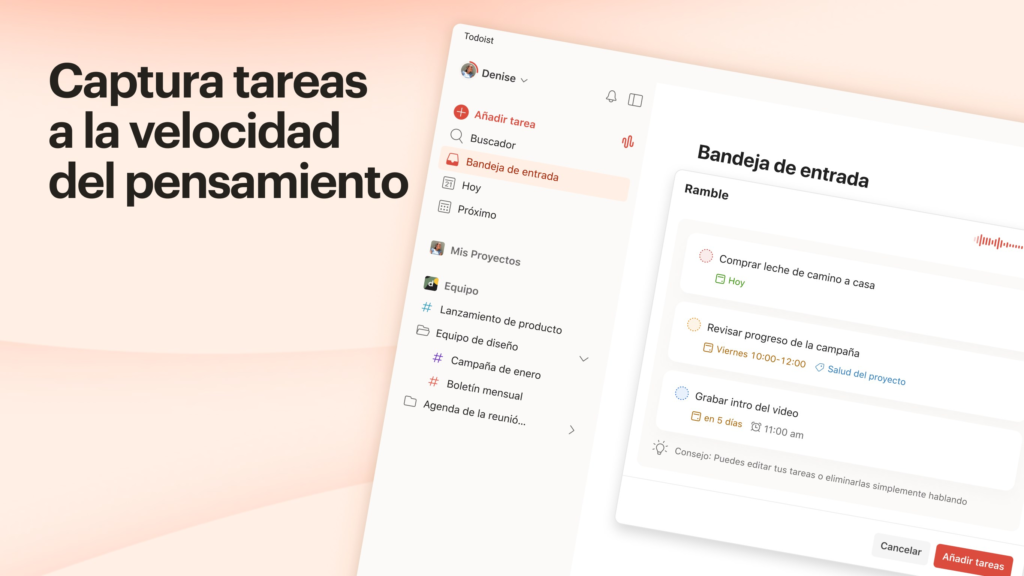
Vista Bandeja de entrada. Todoist tiene una bandeja de entrada —llamada «Inbox»— donde van las tareas que capturas sin asignarlas a un proyecto específico. Es mi sistema de captura rápida. Cualquier tarea que surge en mitad de otra actividad va directo al Inbox. Luego, en mi revisión diaria, proceso el Inbox asignando cada tarea al proyecto correcto.
La captura rápida: el mayor punto fuerte de Todoist
Si hay una función donde Todoist supera a cualquier competidor —incluyendo mi sistema en Notion— es en la velocidad de captura de tareas.
Desde el ordenador. La extensión de Chrome de Todoist me permite añadir una tarea en menos de tres segundos sin abandonar lo que estoy haciendo. El atajo de teclado Ctrl+Shift+A abre una pequeña ventana de captura rápida flotante sobre cualquier página. Escribo la tarea, pulso Enter y vuelvo a lo que estaba haciendo. La tarea va al Inbox para procesarla después.
Desde el móvil. La app de Todoist en iOS tiene un widget en la pantalla de inicio que abre directamente la captura de tareas. Sin abrir la app completa, sin navegar a ningún lado. Solo toco el widget, escribo y guardo.
Esa velocidad de captura es fundamental. Un sistema de tareas solo funciona si usarlo tiene cero fricción. Si añadir una tarea requiere más de cinco segundos, el sistema falla porque empiezas a evitarlo.
Las tareas recurrentes que tengo configuradas
Este es probablemente el uso más valioso que le doy a Todoist. Tengo configuradas todas mis tareas recurrentes de forma que aparecen automáticamente cuando toca sin tener que recordar nada manualmente.
Algunas de las que tengo activas:
Revisión semanal —cada domingo a las 18:00—. Me recuerda que tengo que hacer mi revisión semanal y procesar el Inbox.
Enviar factura a cliente X —el día 1 de cada mes—. Aunque también tengo esto automatizado con Make, el recordatorio en Todoist actúa como verificación adicional.
Revisar suscripciones activas —el primer lunes de cada trimestre—. Para revisar qué herramientas sigo pagando y si siguen justificando su coste.
Llamar a gestoría —el día 15 de los meses de enero, abril, julio y octubre—. Recordatorio trimestral para la presentación de impuestos.
Backup de archivos importantes —cada domingo—. Un recordatorio para verificar que los backups automáticos funcionaron correctamente.
Esas tareas recurrentes representan compromisos que sin el recordatorio olvidaría. Tenerlos en Todoist significa que puedo confiar en que el sistema me avisará cuando toca sin tener que llevar esa carga mental.
La función de lenguaje natural: lo que más me sorprendió al principio
Cuando empecé a usar Todoist, la función que más me sorprendió fue el reconocimiento de lenguaje natural para fechas y recurrencia.
Puedes escribir directamente en el nombre de la tarea frases como estas y Todoist las interpreta correctamente:
- «Llamar a Juan el próximo martes» → Asigna fecha al próximo martes
- «Revisar el contrato en 3 días» → Asigna fecha a tres días desde hoy
- «Pagar el seguro cada año el 15 de marzo» → Crea una tarea recurrente anual
- «Reunión con el equipo todos los miércoles a las 10» → Tarea recurrente semanal con hora
Ese reconocimiento de lenguaje natural elimina la fricción de tener que abrir un selector de fechas y navegar por calendarios. Escribes la tarea como la pensarías en tu cabeza y Todoist interpreta la información.
En español funciona muy bien para las estructuras de fecha más comunes. Para patrones de recurrencia muy específicos —»el tercer miércoles de cada mes impar»— a veces hay que usar el selector manual, pero para el 95% de casos el lenguaje natural funciona perfectamente.
Cuándo tiene sentido actualizar al plan Pro
El plan Pro de Todoist cuesta aproximadamente 4 euros al mes en facturación anual. Es uno de los precios más bajos entre las herramientas de productividad premium.
Las funciones que añade el Pro más relevantes para el usuario habitual son las etiquetas y los filtros personalizados.
Las etiquetas permiten añadir categorías transversales a las tareas independientemente del proyecto al que pertenezcan. Por ejemplo, una etiqueta @llamada para todas las tareas que implican hacer una llamada telefónica, independientemente de si son del proyecto Trabajo, Clientes o Personal. Con la etiqueta, puedes filtrar y ver todas tus llamadas pendientes de todos los proyectos en una sola vista.
Los filtros personalizados te permiten crear vistas muy específicas que combinan múltiples condiciones. «Tareas de prioridad P1 o P2 con fecha esta semana del proyecto Trabajo» es una vista que puedes crear con un filtro personalizado y guardar para acceder a ella con un clic.
Esas dos funciones juntas —etiquetas y filtros— son lo que llevó mi sistema de Todoist al siguiente nivel. Si usas Todoist de forma intensiva y sientes que las cinco proyectos y la falta de etiquetas son un obstáculo, el Pro a 4 euros al mes es una de las mejores inversiones en productividad que puedes hacer.
Por qué recomiendo Todoist antes que Notion para la gestión de tareas
Tengo mi sistema de tareas en Notion y también uso Todoist. Pueden parecer contradictorios. No lo son.
Uso Todoist como herramienta de captura y ejecución rápida. La velocidad de captura, los recordatorios y las tareas recurrentes son superiores en Todoist. Cuando necesito añadir una tarea en cinco segundos desde el móvil, Todoist gana sin competencia.
Uso Notion para la planificación y el contexto profundo. Cuando una tarea requiere notas extensas, está vinculada a un proyecto complejo o necesita estar conectada con documentos y referencias, Notion es mejor.
Para alguien que empieza y necesita elegir una sola herramienta, Todoist es mi recomendación sin dudarlo. Es más fácil de aprender, más rápido de usar y tiene una curva de adopción que permite ser productivo desde el primer día sin configuración previa.
Notion requiere inversión de tiempo antes de dar retorno. Todoist da retorno desde el primer uso.