 Por Joan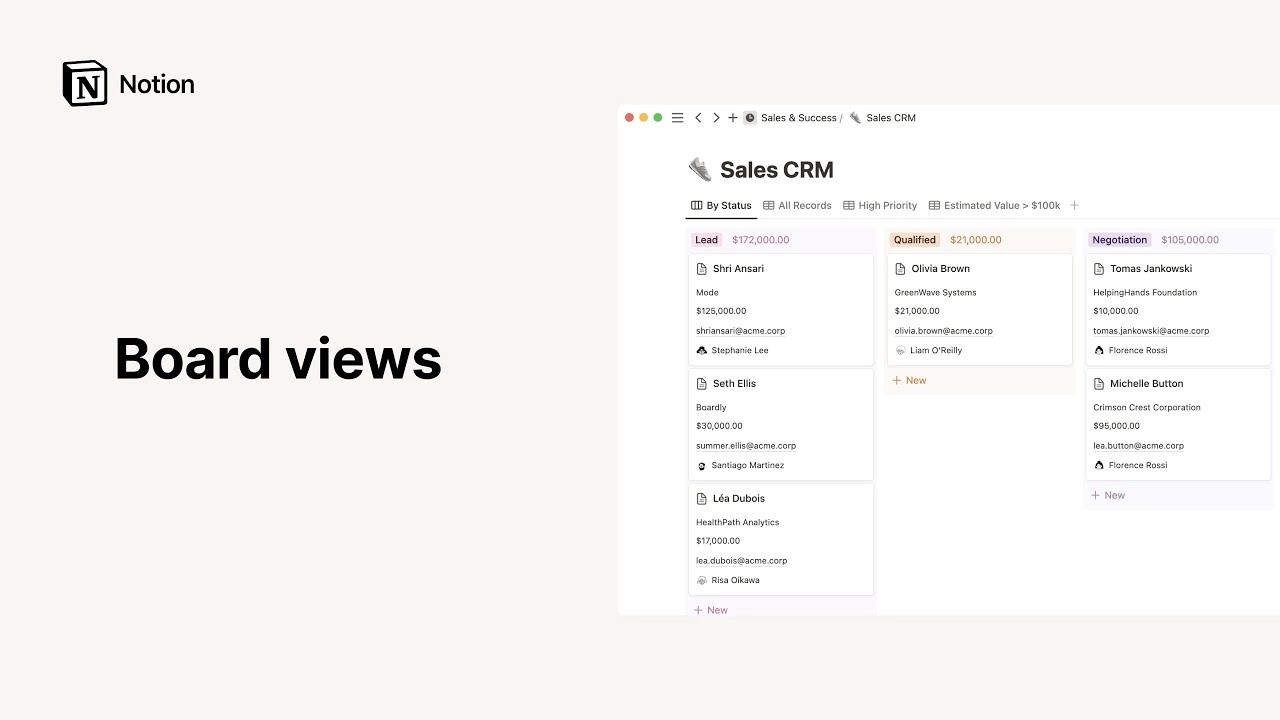
La primera vez que abrí Notion cerré la pestaña a los cinco minutos. Demasiadas opciones, demasiados conceptos nuevos y una página en blanco que me miraba sin darme ninguna pista de por dónde empezar. Lo dejé durante semanas. Cuando volví, lo hice con un enfoque completamente distinto, y desde entonces no he parado de usarlo.
Si estás en ese punto en el que Notion te parece prometedor pero abrumador, este artículo es exactamente lo que necesitas. Voy a contarte cómo empecé, qué errores cometí y cuál es el camino más corto para que Notion empiece a trabajar para ti desde el primer día.
Por qué Notion desconcierta tanto al principio
El problema de Notion no es que sea difícil. El problema es que es demasiado flexible. La mayoría de las herramientas de productividad te dicen exactamente lo que puedes hacer con ellas. Notion no. Te da una hoja en blanco y te dice: construye lo que quieras.
Esa libertad es su mayor fortaleza y, al principio, su mayor obstáculo. Cuando no sabes qué construir, la página en blanco paraliza. Por eso lo primero que tienes que hacer cuando abres Notion por primera vez no es explorar todas sus funciones, sino decidir para qué lo quieres usar.
El error que cometen casi todos los principiantes
Entrar a Notion, ver las plantillas de la galería oficial y tratar de replicar el sistema de productividad más elaborado que encuentres. He visto workspaces de principiantes con dashboards de veinte páginas, bases de datos interconectadas y sistemas de hábitos ultra-complejos que nunca se llegan a usar porque construirlos fue tan agotador que no quedaron ganas de mantenerlos.
El sistema más sofisticado que no usas vale exactamente lo mismo que no tener ninguno.
Empieza pequeño. En serio.
Por dónde empecé yo (y lo que recomiendo)
Cuando decidí darle una segunda oportunidad a Notion, me impuse una regla: durante las primeras dos semanas, solo usaría Notion para una cosa. Elegí las tareas pendientes del trabajo. Nada más.
Creé una página nueva, la llamé «Tareas» y empecé a escribir una lista simple. Sin bases de datos, sin propiedades, sin vistas. Solo texto con casillas de verificación. Eso me permitió entender el sistema de bloques de Notion —la unidad fundamental de todo lo que construyes— sin agobiarme con nada más.
Al cabo de una semana, añadí una fecha a cada tarea. Al cabo de dos, convertí la lista en una tabla simple. Y así, de forma orgánica, fui descubriendo las funciones a medida que las necesitaba, no antes.
Los bloques: el concepto que lo explica todo
Notion funciona a base de bloques. Cada párrafo de texto es un bloque. Cada imagen es un bloque. Cada tabla, cada lista, cada encabezado, cada vídeo incrustado. Todo son bloques que puedes mover, duplicar, transformar y reorganizar.
Para añadir un bloque nuevo, solo tienes que escribir / en cualquier parte de una página. Aparecerá un menú con todos los tipos de bloques disponibles. Desde ahí puedes insertar una tabla, un bloque de código, una imagen, una lista de tareas o una base de datos completa.
Dominar ese atajo —la barra /— es el primer paso real para moverte con fluidez por Notion.
Las páginas y la jerarquía
En Notion todo se organiza en páginas. Una página puede contener texto, bloques de cualquier tipo y también otras páginas dentro. Esa capacidad de anidar páginas dentro de páginas es lo que permite construir estructuras de información tan complejas o tan simples como necesites.
En la barra lateral izquierda verás tu espacio de trabajo con todas tus páginas principales. Puedes organizarlas en secciones, arrastrarlas para reordenarlas y crear subpáginas dentro de cualquier página simplemente escribiendo /página en el contenido.
Mi recomendación para empezar: crea tres páginas principales y no más. Una para trabajo, una para proyectos personales y una para notas sueltas. Con esa estructura sobrevives perfectamente las primeras semanas sin perderte.
Las bases de datos: cuándo y cómo empezar a usarlas
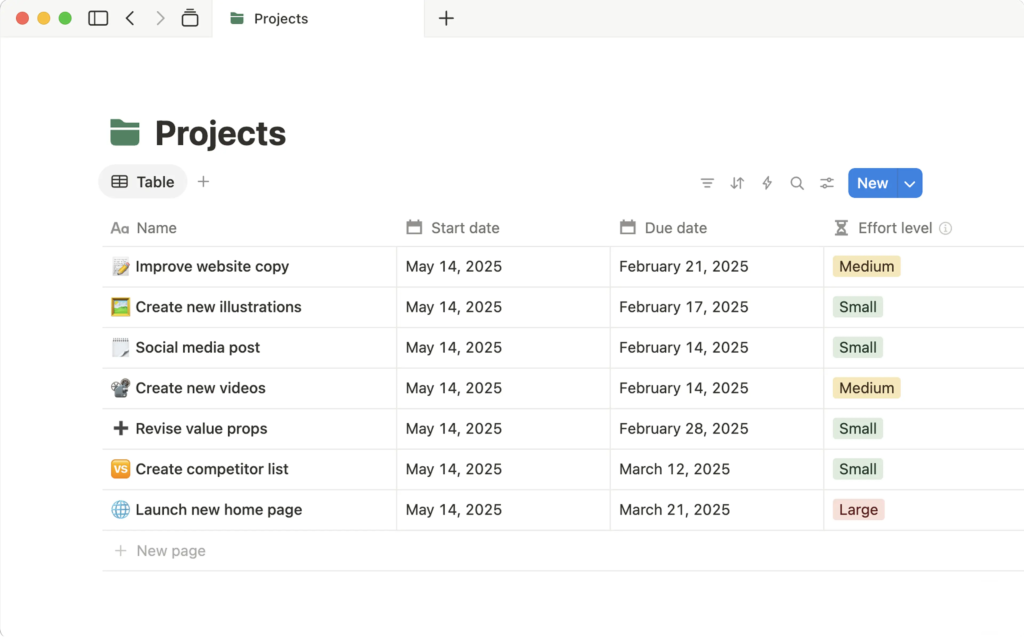
Las bases de datos son el elemento más potente de Notion y también el que más confunde a los principiantes. Una base de datos en Notion es básicamente una tabla donde cada fila tiene propiedades: texto, fechas, selecciones, personas, números, URLs.
Lo que hace especial a las bases de datos de Notion es que puedes ver la misma información de formas completamente distintas. La misma tabla de tareas puede verse como una lista, como un tablero Kanban, como un calendario o como una galería de tarjetas. Sin duplicar datos, sin crear nada nuevo. Solo cambiando la vista.
Para empezar con bases de datos, te propongo este ejercicio: crea una tabla simple con tres columnas —Tarea, Estado y Fecha límite—. Añade cinco tareas reales que tengas pendientes. Luego crea una vista de tipo «Board» y verás esas mismas tareas organizadas en columnas según su estado. En ese momento, algo hace clic.
Tres plantillas de Notion con las que empezar sin construir nada
Si prefieres no construir desde cero, Notion tiene una galería de plantillas gratuitas accesible desde el menú lateral. Hay cientos de opciones, pero para empezar te recomiendo tres en concreto:
Lista de tareas simple. La plantilla más básica y la más útil para los primeros días. Una tabla con tareas, estados y fechas. Sin complicaciones.
Diario semanal. Una plantilla con una página por semana donde puedes anotar tus prioridades, reflexiones y pendientes. Perfecta para crear el hábito de abrir Notion cada mañana.
Gestor de proyectos básico. Una base de datos con proyectos, tareas asociadas y estados de progreso. Ideal para cuando ya te sientas cómodo con el concepto de base de datos y quieras dar un paso más.
Puedes acceder a la galería oficial de plantillas en notion.com/templates.
El momento en que Notion se vuelve indispensable
No lo voy a romantizar: hay un periodo de adaptación real. Durante las primeras semanas vas a tardar más en hacer cosas en Notion de lo que tardarías con papel o con una app más simple. Eso es normal y es temporal.
El punto de inflexión llega cuando empiezas a conectar información. Cuando una tarea de trabajo enlaza con las notas de la reunión en la que surgió. Cuando tu lista de libros pendientes está vinculada con tus notas de lectura. Cuando tu calendario editorial de contenido está conectado con los borradores de cada artículo.
En ese momento Notion deja de ser una herramienta y se convierte en un segundo cerebro. Y entiendes por qué tanta gente habla de él con una intensidad que antes te parecía exagerada.
El camino hasta ahí empieza con una página en blanco y una lista de tareas. Nada más.