 Por Joan
Durante años gestioné todo con hojas de cálculo. Google Sheets era mi respuesta para absolutamente todo: presupuestos, listas de clientes, seguimiento de proyectos, inventarios improvisados. Funcionaba, pero siempre con la sensación de estar usando una navaja suiza cuando lo que necesitaba era una herramienta específica. Hasta que encontre Airtable.
Cuando descubrí Airtable entendí qué estaba echando de menos. No es una hoja de cálculo más potente. Es otra cosa completamente distinta, aunque al principio lo parezca.
Qué hace diferente a Airtable
La confusión más común con Airtable es pensar que es simplemente un Excel más bonito. La interfaz tiene filas y columnas, sí, pero lo que ocurre debajo es radicalmente distinto.
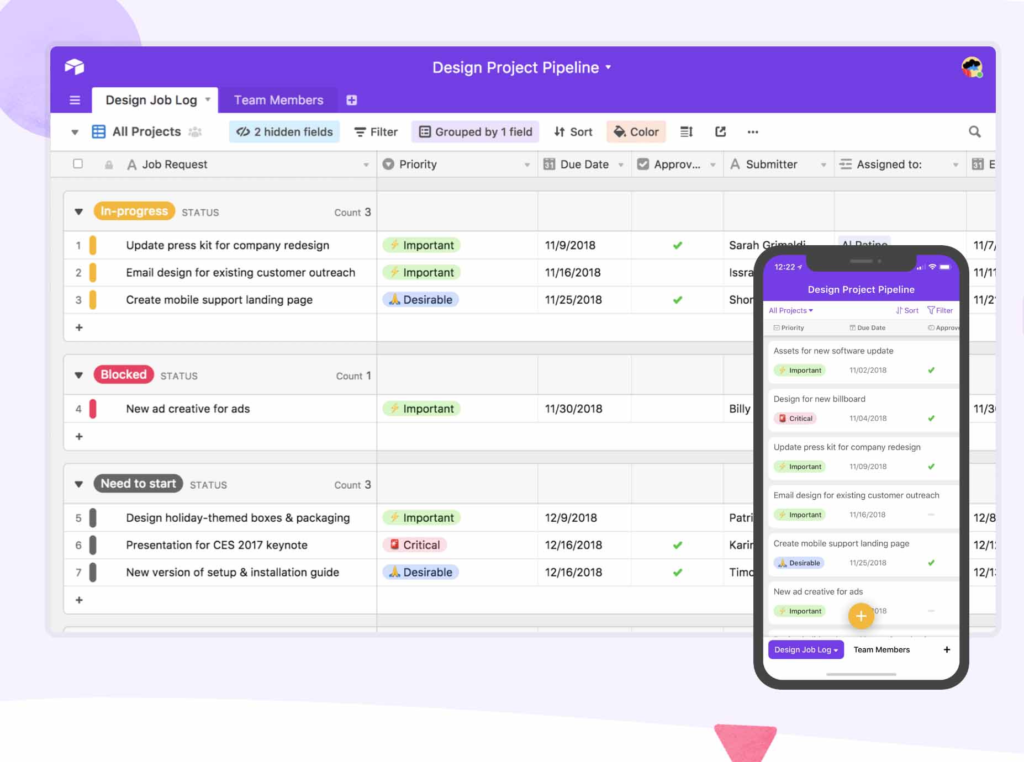
En una hoja de cálculo tradicional, una celda contiene texto, un número o una fórmula. En Airtable, cada celda —llamada campo— tiene un tipo específico: puede ser una fecha con selector de calendario, un menú desplegable con opciones predefinidas, una casilla de verificación, un adjunto de archivo, un enlace a otra tabla o incluso una valoración con estrellas. Eso significa que la estructura de tus datos es mucho más robusta y que la información que introduces tiene coherencia real.
La otra gran diferencia es que Airtable es una base de datos relacional. Puedes enlazar filas de una tabla con filas de otra, exactamente como funcionan las bases de datos que usan los desarrolladores, pero sin escribir una sola línea de código.
Mis primeros pasos: lo que haría si empezara hoy
Cuando empecé con Airtable cometí el mismo error que con casi todas las herramientas nuevas: intenté construir algo demasiado ambicioso desde el primer día. Una base de datos de clientes con tablas enlazadas, automatizaciones y vistas personalizadas. El resultado fue un caos que abandoné a la semana.
Lo que funciona de verdad es empezar con un caso de uso concreto y pequeño. El mío, cuando lo intenté por segunda vez, fue una lista de contactos profesionales. Nada más. Nombre, empresa, email, cómo los conocí y una nota sobre el último contacto.
Esa base de datos tan simple me enseñó los conceptos fundamentales sin abrumarme: cómo crear campos de distintos tipos, cómo filtrar la información, cómo ordenar por fecha. Y sobre todo, me hizo ver por qué Airtable es superior a una hoja de cálculo para este tipo de información.
La estructura básica que necesitas entender
Antes de crear tu primera base en Airtable, conviene tener claros tres conceptos que aparecerán constantemente.
Base. Es el equivalente a un archivo de Excel, pero más potente. Una base puede contener varias tablas relacionadas entre sí. Por ejemplo, una base para gestionar proyectos freelance podría tener una tabla de clientes, otra de proyectos y otra de facturas.
Tabla. Dentro de cada base hay tablas, que son las hojas de datos. Cada tabla tiene filas —llamadas registros— y columnas —llamadas campos—.
Vista. Este es uno de los conceptos más potentes de Airtable. La misma tabla puede visualizarse de formas completamente distintas sin modificar los datos. Puedes ver tus registros en formato de cuadrícula clásica, como tablero Kanban, como calendario, como galería de tarjetas o como formulario de entrada de datos. Cada vista es independiente y personalizable.
Las vistas que más uso y para qué sirven
Cuando descubrí las vistas de Airtable, entendí por qué tanta gente habla de esta herramienta con entusiasmo. La misma información cobra significados distintos según cómo la mires.
La vista de cuadrícula es la que verás por defecto y la más parecida a una hoja de cálculo. Perfecta para introducir datos, filtrar y ordenar.
La vista Kanban organiza tus registros en columnas según el valor de un campo de selección. Si tienes un campo «Estado» con opciones como «Pendiente», «En progreso» y «Completado», el Kanban muestra cada registro en la columna correspondiente. Arrastras una tarjeta de columna en columna y el campo se actualiza solo. Para gestionar proyectos o seguimiento de tareas es imbatible.
La vista de calendario muestra los registros que tienen un campo de fecha en un calendario mensual o semanal. Ideal para plazos de entrega, publicaciones programadas o seguimiento de reuniones.
La vista de formulario convierte tu tabla en un formulario de entrada de datos. Puedes compartir el enlace con otras personas para que añadan registros sin necesidad de que tengan cuenta en Airtable. Muy útil para recopilar información de clientes o colaboradores.
Un ejemplo práctico: gestión de proyectos freelance
Para que veas cómo se aplica todo esto en la práctica, te cuento cómo uso Airtable para gestionar mis proyectos como freelance.
Tengo una base con dos tablas principales. La primera se llama «Clientes» y tiene campos para el nombre, empresa, email, teléfono y un campo de enlace a la segunda tabla. La segunda tabla se llama «Proyectos» y contiene el nombre del proyecto, el cliente asociado —enlazado desde la tabla anterior—, la fecha de inicio, la fecha de entrega, el estado y el importe acordado.
Esa relación entre tablas es clave. Cuando abro el registro de un cliente concreto, veo directamente todos los proyectos asociados a él sin necesidad de buscar en ningún otro sitio. Y cuando miro un proyecto, veo los datos del cliente sin duplicar ninguna información.
Para el seguimiento diario uso la vista Kanban de la tabla de proyectos, con columnas según el estado. De un vistazo sé qué tengo en marcha, qué está pendiente de revisión del cliente y qué he entregado este mes.
El plan gratuito: qué puedes hacer sin pagar
Airtable tiene un plan gratuito que para empezar es más que suficiente. Incluye bases ilimitadas, hasta 1.000 registros por base y hasta cinco editores por espacio de trabajo. Las vistas principales —cuadrícula, formulario, calendario y galería— están disponibles en el plan gratuito. El Kanban también, con algunas limitaciones.
Donde el plan gratuito se queda corto es en el historial de revisiones —que se limita a dos semanas—, en el número de automatizaciones disponibles y en las integraciones avanzadas. Para un uso personal o para empezar a explorar la herramienta, esas limitaciones no van a suponer ningún problema.
Por qué Airtable y no Notion para bases de datos
Es la pregunta que más me hacen cuando hablo de Airtable. La respuesta corta es que depende del uso.
Notion es mejor para gestión de conocimiento, documentación y espacios de trabajo mixtos donde combinas texto con datos. Airtable es mejor cuando el dato estructurado es lo protagonista: inventarios, CRMs, catálogos de productos, seguimiento de candidatos, gestión de contenido a escala.
Si lo que necesitas es una base de datos real con relaciones entre tablas, filtros potentes y vistas especializadas, Airtable gana sin discusión. Si necesitas un espacio donde tus notas convivan con tus tareas y tus proyectos en un entorno más flexible y narrativo, Notion es la mejor opción.
Yo uso ambas. Y te garantizo que cuando entiendas para qué sirve cada una, dejarás de intentar hacer con una lo que la otra hace mejor.