 Por Joan
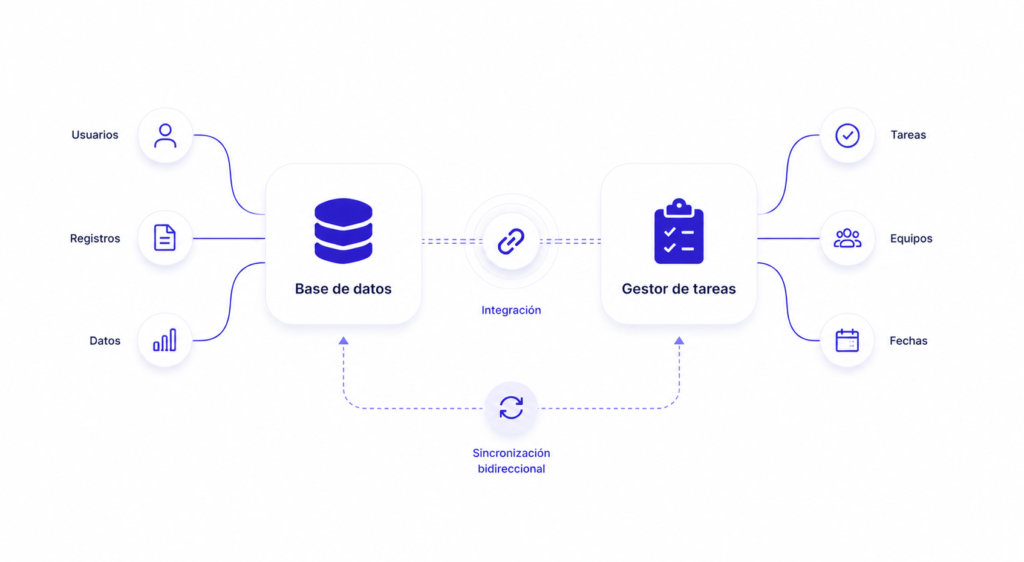
Notion es una herramienta extraordinaria para organizar información. Pero tiene un problema que mucha gente descubre tarde: los datos no entran solos. Alguien tiene que añadirlos manualmente. Y cuando trabajas con múltiples herramientas simultáneamente —formularios, email, hojas de cálculo, plataformas de venta—, mantener Notion actualizado se convierte en una tarea en sí misma.
Make resuelve ese problema. Conecta Notion con prácticamente cualquier otra herramienta y automatiza el flujo de datos en ambas direcciones. Los datos entran solos. Los registros se actualizan solos. Las notificaciones salen solas.
Llevo tiempo con varias integraciones entre Make y Notion activas. En este artículo te cuento las que más uso, cómo están configuradas y los detalles que marcan la diferencia en cada una.
Cómo conectar Notion con Make: los primeros pasos
Antes de entrar en las integraciones específicas, necesitas configurar la conexión entre Make y Notion. Es un proceso de diez minutos que solo haces una vez.
Paso 1: Crear una integración en Notion.
Entra en tu workspace de Notion. Ve a Configuración y miembros → Integraciones → Desarrollar o administrar integraciones. Haz clic en «Nueva integración». Dale un nombre —»Make Integration» funciona perfectamente—. Selecciona el workspace al que quieres dar acceso. Haz clic en «Enviar».
Notion genera un Token de integración interna. Es una cadena de caracteres que empieza por «secret_». Cópialo y guárdalo en un lugar seguro. Lo necesitarás en Make.
Paso 2: Dar acceso a las páginas que quieres usar.
Por defecto, la integración no tiene acceso a ninguna página de tu workspace. Tienes que dárselo explícitamente página por página o base de datos por base de datos.
Ve a la página o base de datos que quieres conectar con Make. Haz clic en los tres puntos del menú superior derecho. Selecciona «Añadir conexiones» y busca la integración que acabas de crear. Actívala.
Repite este proceso para cada página o base de datos que vayas a usar en tus escenarios de Make.
Paso 3: Configurar la conexión en Make.
En Make, cuando añades cualquier módulo de Notion, te pedirá una conexión. Haz clic en «Crear una conexión». Selecciona el tipo «Notion Internal Integration Token». Pega el token que copiaste en el paso 1. Dale un nombre a la conexión y guárdala.
Con eso, Make puede acceder a todas las páginas y bases de datos a las que hayas dado permiso explícito en Notion.
Integración 1: Formulario de Tally → Base de datos de Notion
Esta es la integración más universal y la que más valor aporta desde el primer día. Cualquier formulario de Tally puede enviar sus respuestas automáticamente a una base de datos de Notion.
El caso de uso:
Tengo un formulario de solicitud de información para nuevos clientes potenciales. Cuando alguien lo rellena, Make crea automáticamente un nuevo registro en mi base de datos de CRM en Notion con todos los datos del formulario.
La configuración del escenario:
El primer módulo es el webhook de Tally. En Tally, ve a las integraciones de tu formulario y copia la URL del webhook. En Make, crea un nuevo escenario con un módulo «Webhooks → Custom Webhook». Pega la URL de Make en la configuración del webhook de Tally.
El segundo módulo es «Notion → Create a Database Item». Selecciona la base de datos de CRM de Notion. Aparecerán todos los campos de esa base de datos. Mapea cada campo de Notion con la respuesta correspondiente del formulario de Tally.
Los campos que suelo mapear en este tipo de integración:
- Nombre del contacto → campo de nombre en Notion
- Email → campo de email en Notion
- Empresa → campo de empresa en Notion
- Mensaje o necesidad → campo de notas en Notion
- Estado inicial → valor fijo «Nuevo lead» —no viene del formulario, lo pone Make automáticamente—
- Fecha de entrada → fecha y hora actuales —también lo pone Make automáticamente—
El detalle que marca la diferencia:
Añado un cuarto módulo después de crear el registro en Notion: un módulo de Gmail que envía un email de confirmación al contacto. El email usa el nombre que rellenó en el formulario para personalizarlo. Ese email automático llega en segundos y da una primera impresión de rapidez y profesionalidad sin que yo haya tocado nada.
Integración 2: Google Sheets → Notion (sincronización bidireccional)
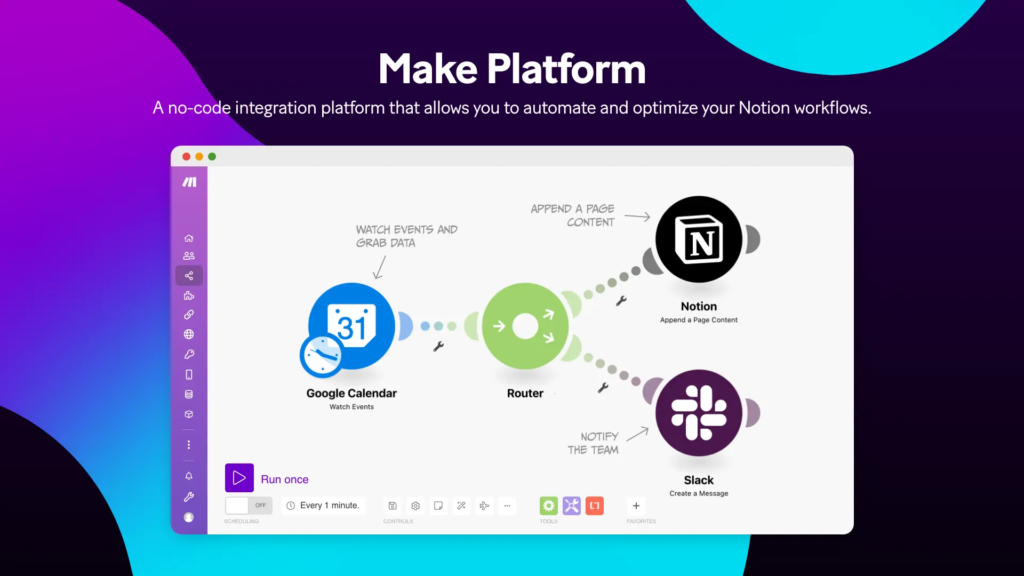
Esta integración resuelve uno de los casos más frecuentes: tienes datos en Google Sheets y quieres que aparezcan también en Notion, o viceversa.
El caso de uso:
Trabajo con clientes que prefieren gestionar ciertos datos en Google Sheets porque están más cómodos con esa interfaz. Pero yo quiero ver esos mismos datos en Notion donde tengo el resto de mi flujo de trabajo. La solución es una sincronización automática que mantiene ambos sistemas actualizados.
La dirección más común: Sheets → Notion
El trigger del escenario es «Google Sheets → Watch Rows». Este módulo se activa cada vez que se añade una fila nueva en la hoja especificada.
El siguiente módulo es una búsqueda en Notion para verificar si el registro ya existe antes de crearlo. Uso «Notion → Search Objects» con el email como campo de búsqueda. Si el email ya está en la base de datos de Notion, no creo un duplicado. Si no existe, procedo a crear el registro.
Esa verificación previa es crítica. Sin ella, cada vez que el escenario se ejecute sobre filas ya existentes —porque Make puede revisar filas antiguas en ciertos modos de ejecución—, creará duplicados en Notion.
La dirección inversa: Notion → Sheets
Para sincronizar cambios en Notion hacia Sheets, el trigger es un webhook que se activa cuando una página de Notion cambia. Notion tiene soporte nativo para webhooks —disponible a través de la API— que Make puede escuchar.
Cuando una propiedad específica de un registro en Notion cambia —por ejemplo, el estado de un proyecto pasa a «Completado»—, Make actualiza la fila correspondiente en Google Sheets con el nuevo valor.
La limitación real de esta integración:
La sincronización perfecta en tiempo real entre Notion y Sheets requiere webhooks activos en ambas direcciones y lógica para evitar bucles de actualización —cuando Sheets actualiza Notion que a su vez actualiza Sheets que vuelve a actualizar Notion—. Para casos de uso simples, una sincronización unidireccional es más fiable y más fácil de mantener.
Integración 3: Email con etiqueta → Tarea en Notion
Esta integración conecta Gmail con mi base de datos de tareas en Notion de forma que los emails que requieren acción se convierten automáticamente en tareas.
El caso de uso:
Recibo un email de un cliente con una solicitud concreta. En lugar de dejarlo marcado como no leído en Gmail —mi antiguo sistema terrible—, le aplico una etiqueta específica llamada «→ Notion». Make detecta esa etiqueta y crea una tarea en Notion con el asunto del email como nombre de la tarea y un enlace al email en el campo de notas.
La configuración:
El trigger es «Gmail → Watch Emails» configurado para detectar emails con la etiqueta «→ Notion». Make revisa mi Gmail cada 15 minutos buscando emails nuevos con esa etiqueta.
Cuando encuentra uno, el módulo siguiente es «Notion → Create a Database Item» en mi base de datos de tareas. Los campos que rellena Make:
- Nombre de la tarea → Asunto del email con el prefijo «✉️ » para identificar visualmente que viene de un email
- Estado → «Pendiente» —valor fijo—
- Área → «Clientes» —valor fijo, porque todos los emails relevantes son de clientes—
- Notas → Un texto que incluye el remitente, la fecha del email y un enlace directo al email en Gmail
- Fecha de creación → Fecha y hora actuales
El enlace al email dentro de la tarea:
Este detalle es el más importante de toda la integración. El campo de notas en Notion incluye el enlace directo al email en Gmail. Para generarlo, uso la URL estándar de Gmail para acceder a un mensaje específico: https://mail.google.com/mail/u/0/#inbox/{{id_del_mensaje}}.
Make puede extraer el ID del mensaje del email procesado. Ese ID, insertado en la URL anterior, crea un enlace que abre exactamente ese email en Gmail cuando lo tocas desde Notion.
Sin ese enlace, cuando llegas a la tarea en Notion días después, tienes que buscar el email en Gmail desde cero. Con el enlace, llegas al email en un clic.
Integración 4: Nueva entrada en RSS → Página en Notion
Esta integración es especialmente útil para creadores de contenido e investigadores. Convierte artículos de blogs y publicaciones de sitios web relevantes en páginas guardadas directamente en una base de datos de Notion para leer o referenciar después.
El caso de uso:
Sigo varios blogs y fuentes de información sobre automatización e IA. En lugar de tener feeds de RSS dispersos en distintas apps de lectura, centralizo todo en una base de datos de Notion llamada «Lecturas pendientes».
La configuración:
El trigger es «RSS → Watch RSS Feed Items». Configuro la URL del feed RSS que quiero seguir. Make revisa ese feed periódicamente —cada hora en mi configuración— y detecta los artículos nuevos.
Para cada artículo nuevo, el módulo «Notion → Create a Database Item» crea una entrada en mi base de datos de lecturas con estos campos:
- Título del artículo → campo de nombre
- URL del artículo → campo de URL
- Fuente → nombre del blog —lo pongo como valor fijo en cada escenario—
- Fecha de publicación → la fecha del artículo del feed RSS
- Estado → «Sin leer» —valor fijo—
- Resumen → los primeros 200 caracteres de la descripción del artículo del feed RSS
Tengo este escenario configurado para cinco o seis fuentes diferentes. Cada una tiene su propio escenario con el feed RSS correspondiente, pero todos añaden registros a la misma base de datos de lecturas en Notion.
El resultado: Mi base de datos de lecturas en Notion funciona como un lector de RSS centralizado donde también puedo añadir notas de lo que leo, cambiar el estado a «Leído» cuando termino y vincular artículos con proyectos o tareas relevantes.
Integración 5: Notion → Informe semanal automático por email
Esta es la integración inversa: en lugar de datos entrando en Notion, datos saliendo de Notion para generar un informe externo.
El caso de uso:
Cada lunes por la mañana recibo automáticamente en mi email un resumen de mis proyectos activos con su estado actual, extraído directamente de mi base de datos de proyectos en Notion.
La configuración:
El trigger es un Schedule configurado para ejecutarse los lunes a las 8:00. No espera a que pase nada en Notion. Se activa por tiempo.
El primer módulo activo es «Notion → Get Database Items» con un filtro que devuelve solo los proyectos con estado diferente de «Completado» y diferente de «Pausado». Es decir, solo los proyectos activos.
El segundo módulo es un «Text Aggregator» de Make que toma todos los registros devueltos por Notion y los combina en un único bloque de texto con el formato que quiero para el email. Para cada proyecto, el agregador construye una línea con el nombre del proyecto, el cliente, el estado actual y la fecha de entrega.
El tercer módulo es «Gmail → Send an Email» que envía ese texto formateado a mi propia dirección de email con el asunto «📋 Proyectos activos — semana del [fecha]».
Por qué funciona mejor que revisar Notion directamente:
Recibir el informe en el email me obliga a procesarlo en un momento específico —cuando lo abro el lunes por la mañana— en lugar de tener que recordar abrir Notion para revisarlo. El email actúa como disparador de la revisión semanal.
El error más común al integrar Notion con Make
Después de configurar decenas de integraciones entre Make y Notion, el error que más veo es el mismo: no gestionar los permisos de la integración correctamente.
Cuando creas registros en Notion desde Make y el escenario falla con un error de permisos, casi siempre la causa es que olvidaste añadir la integración de Make a la base de datos específica que estás intentando modificar.
Recuerda: en Notion tienes que añadir explícitamente la conexión de Make a cada página y base de datos que quieras usar. No basta con crear la integración en la configuración global de Notion. Tienes que activarla página por página.
Es un paso pequeño que se olvida con frecuencia y que genera errores difíciles de diagnosticar si no sabes dónde buscar.
¡Qué buen repaso, Joan! Me ha venido genial la advertencia del final sobre los permisos de integración. Llevaba días peleándome con un escenario que daba error al intentar crear registros y, efectivamente, era porque se me había olvidado activar la conexión en esa base de datos en concreto.
También me apunto la idea del RSS; me va a venir de lujo para centralizar en Notion todos los blogs de tecnología y tutoriales de WordPress que sigo a diario, que siempre acaban perdidos en los marcadores del navegador. ¡Un saludo y gracias por compartir un sistema tan bien montado!