 Por Joan
Cuando alguien me pregunta por dónde empezar con la automatización, muchas veces la respuesta no es Make ni n8n. Es Zapier. No porque sea la herramienta más potente. Sino porque es la más fácil de usar para alguien que nunca ha automatizado nada en su vida.
Y su plan gratuito, aunque limitado, es suficiente para descubrir el valor real de la automatización sin gastar un euro. Ese descubrimiento —ese momento en que ves que algo ocurre solo por primera vez— es lo que engancha a la gente con la automatización para siempre.
En este artículo te cuento exactamente qué incluye el plan gratuito de Zapier, qué puedes automatizar con él, cómo funciona la herramienta y cuándo tiene sentido dar el salto al plan de pago.
Qué es Zapier y cómo funciona
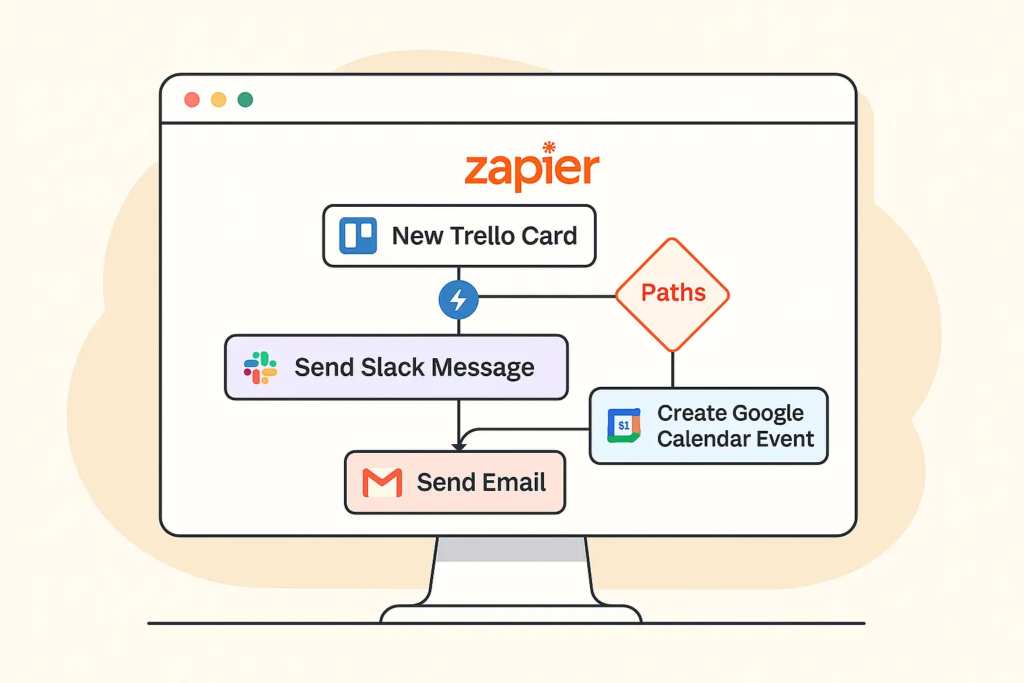
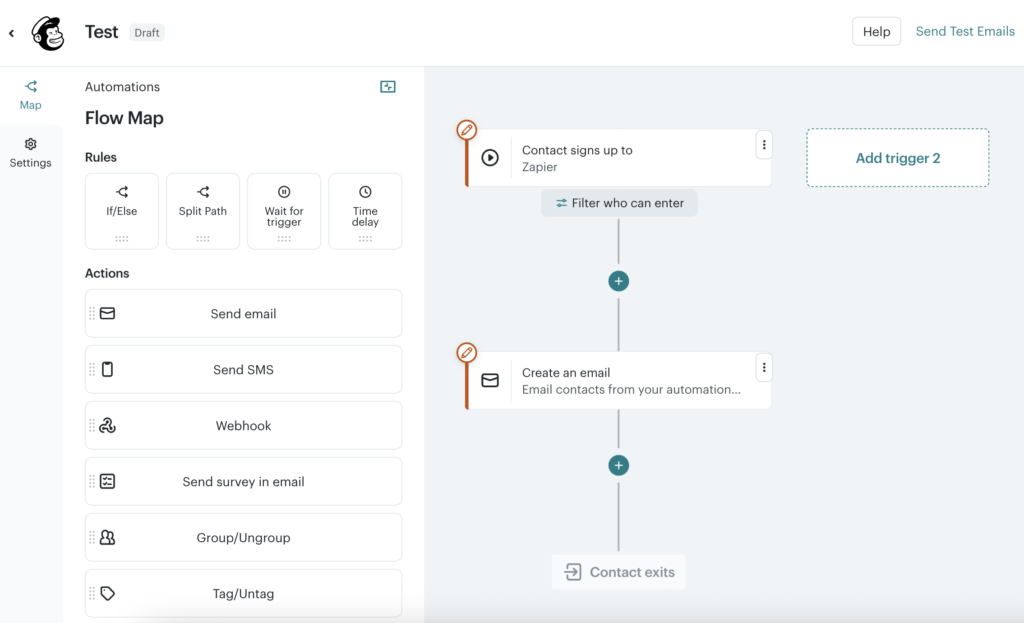
Zapier es una plataforma de automatización sin código fundada en 2011. Su propuesta es simple: cuando algo ocurre en una aplicación —el trigger—, hace algo automáticamente en otra —la acción—. Esa conexión entre dos aplicaciones se llama Zap.
Lo que diferencia a Zapier de otras herramientas de automatización es la experiencia de usuario. La interfaz es lineal e intuitiva. El asistente de configuración te guía paso a paso. No hay diagramas de nodos, no hay lógica de rutas, no hay conceptos técnicos que aprender antes de poder crear tu primer Zap.
En Zapier, crear una automatización es tan sencillo como responder tres preguntas: ¿En qué app ocurre el evento? ¿Qué evento es? ¿Qué quieres que pase en otra app cuando ocurra?
Esa simplicidad tiene un coste —menos potencia que Make para automatizaciones complejas—, pero para el 80% de casos de uso habituales es exactamente lo que se necesita.
Qué incluye el plan gratuito de Zapier en 2026
El plan gratuito de Zapier tiene límites concretos que necesitas conocer antes de empezar. Confundir lo que incluye con lo que no puede generar frustraciones evitables.
100 tareas al mes. Una tarea es cada vez que un Zap completa una acción. Si tienes un Zap que copia datos de un formulario a Google Sheets y se ejecuta 100 veces al mes, eso consume 100 tareas. Las 100 tareas mensuales del plan gratuito parecen pocas, pero para automatizaciones de bajo volumen son suficientes para empezar.
Zaps de dos pasos únicamente. Esta es la limitación más importante. En el plan gratuito, cada Zap solo puede tener un trigger y una acción. No puedes encadenar múltiples acciones en el mismo Zap. Si quieres que cuando llega un formulario pase tres cosas —guardar en Sheets, enviar email y crear tarea en Todoist—, necesitas tres Zaps separados que consumen el límite de tareas de forma independiente, o necesitar el plan de pago para multi-step Zaps.
Zaps ilimitados. A diferencia del límite de dos escenarios activos de Make, Zapier permite tener tantos Zaps activos como quieras en el plan gratuito. Solo limita las tareas —las ejecuciones—, no el número de automatizaciones configuradas.
Actualización cada 15 minutos. Zapier revisa si hay nuevos datos que procesar cada 15 minutos en el plan gratuito. Si necesitas reactividad más inmediata, los planes de pago reducen ese intervalo a 1-2 minutos.
Acceso a más de 6.000 integraciones. Todas las integraciones de Zapier están disponibles en el plan gratuito. Esa es una diferencia importante frente a otras herramientas: no hay integraciones reservadas para planes de pago.
Sin acceso a filtros ni lógica condicional. Los filtros —que permiten que un Zap solo se ejecute si se cumple una condición— están reservados para el plan Starter de pago. En el plan gratuito, cada Zap se ejecuta siempre que el trigger se activa, sin posibilidad de añadir condiciones.
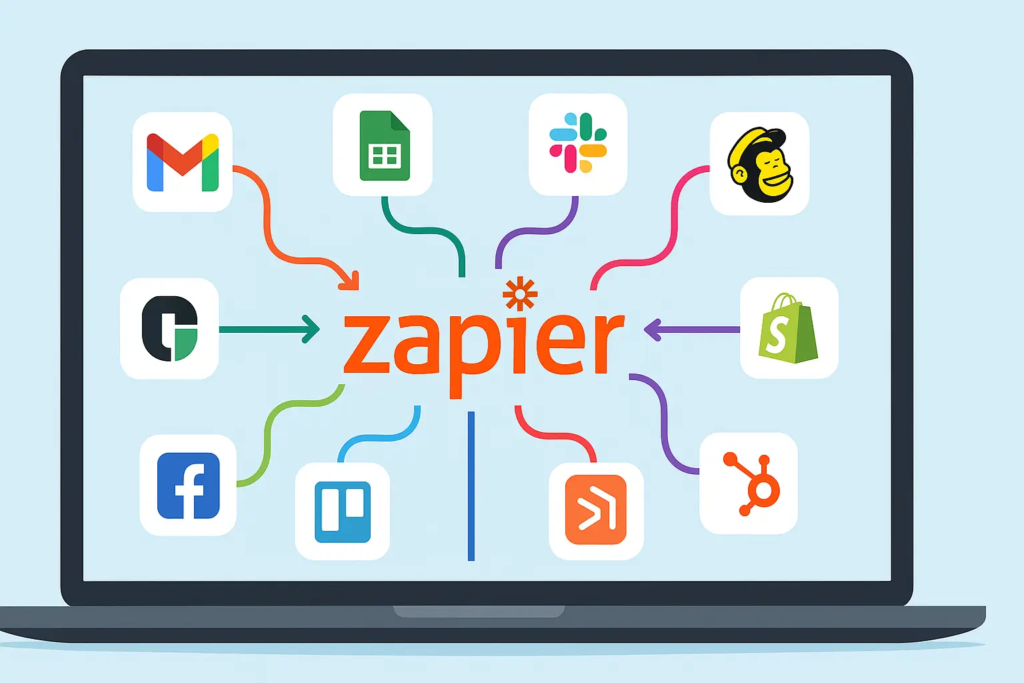
Lo que puedes automatizar con 100 tareas al mes
Cien tareas al mes puede parecer poco. Pero bien distribuidas, cubren varios flujos de trabajo útiles.
Para darte perspectiva con números concretos. Si tienes un formulario de contacto que recibe veinte solicitudes al mes, un Zap que copia esas solicitudes a Google Sheets consume 20 tareas. Te quedan 80 para otros usos.
Si además tienes un blog donde publicas cuatro artículos al mes y un Zap que anuncia cada publicación en Twitter, ese Zap consume 4 tareas más. Van 24 de 100.
Si recibes treinta pedidos en tu tienda online al mes y un Zap te notifica cada venta en Telegram, consume 30 tareas más. Van 54 de 100.
Con esas tres automatizaciones de ejemplo —captura de leads, publicación de contenido y notificaciones de ventas— consumes 54 tareas y te sobran 46 para otros usos durante el mes. Tres flujos de trabajo completamente automatizados sin gastar un euro.
La clave es elegir las automatizaciones de bajo volumen pero alto valor para el plan gratuito.
Los cinco Zaps más útiles para empezar
Estos son los Zaps que recomiendo como primer paso para cualquier persona que empieza con Zapier en su plan gratuito.
Zap 1: Formulario de Google Forms → Fila en Google Sheets
El Zap más universal que existe. Cada vez que alguien rellena tu formulario de Google Forms, sus respuestas aparecen automáticamente en una hoja de Google Sheets.
¿Por qué no usar simplemente la integración nativa de Google Forms con Sheets? Porque con este Zap puedes hacer cosas que la integración nativa no permite: formatear los datos antes de guardarlos, añadir campos calculados, copiar los datos a múltiples hojas o activar otras acciones encadenadas —con el plan de pago—.
Trigger: Google Forms → New Form Response.
Acción: Google Sheets → Create Spreadsheet Row.
Tiempo de configuración: diez minutos. Valor inmediato: nunca más tendrás que copiar manualmente respuestas de formularios.
Zap 2: Gmail con etiqueta específica → Tarea en Todoist
Convierte emails que requieren acción en tareas de Todoist automáticamente usando el sistema de etiquetas de Gmail.
Crea una etiqueta en Gmail llamada «→ Todoist». Cuando aplicas esa etiqueta a cualquier email, Zapier detecta el cambio y crea una tarea en Todoist con el asunto del email como nombre de la tarea.
Trigger: Gmail → New Labeled Email.
Acción: Todoist → Create Task.
Este Zap transforma tu bandeja de entrada en un sistema de captura de tareas sin tener que abrir ninguna otra aplicación. Un email requiere acción, le pones la etiqueta, aparece en Todoist.
Zap 3: Nueva venta en Gumroad → Mensaje en Telegram
Si vendes productos digitales en Gumroad, este Zap te notifica en Telegram cada vez que se produce una venta. Sin abrir el panel de Gumroad, sin revisar el email.
Trigger: Gumroad → New Sale.
Acción: Telegram → Send Message.
El mensaje de Telegram puede incluir el nombre del producto vendido, el importe y el email del comprador. Información suficiente para saber qué está pasando en tu negocio en tiempo real desde el móvil.
Zap 4: RSS del blog → Tweet automático
Cada vez que publicas un artículo nuevo en tu blog, Zapier lo detecta en el feed RSS y publica automáticamente un tweet con el título y el enlace.
Trigger: RSS by Zapier → New Item in Feed.
Acción: X/Twitter → Create Tweet.
Configuras el Zap una vez. Cada publicación nueva en tu blog tiene su anuncio en Twitter sin que hayas tocado nada.
Una advertencia importante: verifica los límites de la API de X en 2026 antes de activar este Zap. X ha restringido el acceso a su API en varias ocasiones y los límites del plan gratuito de X pueden afectar cuántos tweets puedes publicar automáticamente.
Zap 5: Nuevo suscriptor en Mailchimp → Fila en Google Sheets
Registra automáticamente cada nuevo suscriptor de tu newsletter en una hoja de Google Sheets con la fecha de suscripción y el origen de la captación.
Trigger: Mailchimp → New Subscriber.
Acción: Google Sheets → Create Spreadsheet Row.
Con ese registro en Sheets puedes analizar el crecimiento de tu lista mes a mes, identificar los períodos de mayor captación y calcular el origen de cada suscriptor si tienes varios formularios con etiquetas diferentes.
Cómo crear tu primer Zap: el proceso paso a paso
Si es la primera vez que usas Zapier, el proceso de crear un Zap es más guiado de lo que imaginas.
Paso 1: Entra en zapier.com y crea una cuenta gratuita. El registro se puede hacer con Google o con email.
Paso 2: En el panel principal, haz clic en «+ Create» y selecciona «Zaps».
Paso 3: El editor de Zaps abre una pantalla con dos bloques vacíos: Trigger y Action. Haz clic en el bloque de Trigger.
Paso 4: Busca la aplicación que quieres usar como trigger. Escribe el nombre en el buscador —Gmail, Google Forms, Gumroad— y selecciónala cuando aparezca.
Paso 5: Zapier muestra los eventos disponibles para esa aplicación. Selecciona el evento que quieres usar como disparador.
Paso 6: Zapier te pedirá que conectes tu cuenta de esa aplicación. El proceso es una autorización OAuth estándar: inicias sesión en la aplicación y das permiso a Zapier para acceder. Una vez conectada, la cuenta queda guardada para usarla en futuros Zaps.
Paso 7: Configura los detalles del trigger —qué formulario, qué etiqueta, qué hoja—. Zapier cargará la configuración específica según la aplicación.
Paso 8: Haz clic en «Test trigger» para que Zapier busque datos reales de esa aplicación. Necesitas tener al menos un registro existente —una respuesta de formulario, un email etiquetado— para que el test funcione. Esos datos de prueba son los que usarás para configurar la acción.
Paso 9: Configura la acción de la misma forma: elige la aplicación, el evento, conecta la cuenta y mapea los campos. El mapeo consiste en indicar qué dato del trigger va a qué campo de la acción. Zapier muestra los datos del test para que puedas ver exactamente qué valores se enviarán.
Paso 10: Haz clic en «Test action» para ejecutar la acción con datos reales y verificar que funciona. Comprueba en la aplicación destino que el resultado es el esperado.
Paso 11: Si el test es exitoso, activa el Zap con el toggle superior y haz clic en «Publish». Tu Zap está activo.
Los errores más comunes al empezar con Zapier
Después de ayudar a varias personas a crear sus primeros Zaps, hay tres errores que se repiten con mucha frecuencia.
No hacer el test antes de activar. El test de Zapier no es opcional. Es el paso que te confirma que la conexión funciona y que los datos fluyen correctamente entre aplicaciones. Activar un Zap sin testear es confiar en que todo funciona sin comprobarlo, y los problemas aparecen cuando menos los esperas.
Confundir el límite de tareas con el límite de Zaps. En Zapier, puedes tener todos los Zaps activos que quieras. El límite del plan gratuito son las tareas —las ejecuciones—, no los Zaps configurados. Mucha gente piensa que tiene que desactivar Zaps para no gastar el límite. No es así. Solo consumes tareas cuando un Zap se ejecuta, no por tenerlo activo.
Elegir Zaps de alto volumen para el plan gratuito. Si tu tienda online recibe 500 pedidos al mes y configuras un Zap para notificarte de cada uno, agotarás las 100 tareas en cinco días. El plan gratuito es para automatizaciones de bajo volumen. Para alto volumen, necesitas el plan de pago o Make como alternativa más económica.
Cuándo tiene sentido actualizar al plan Starter
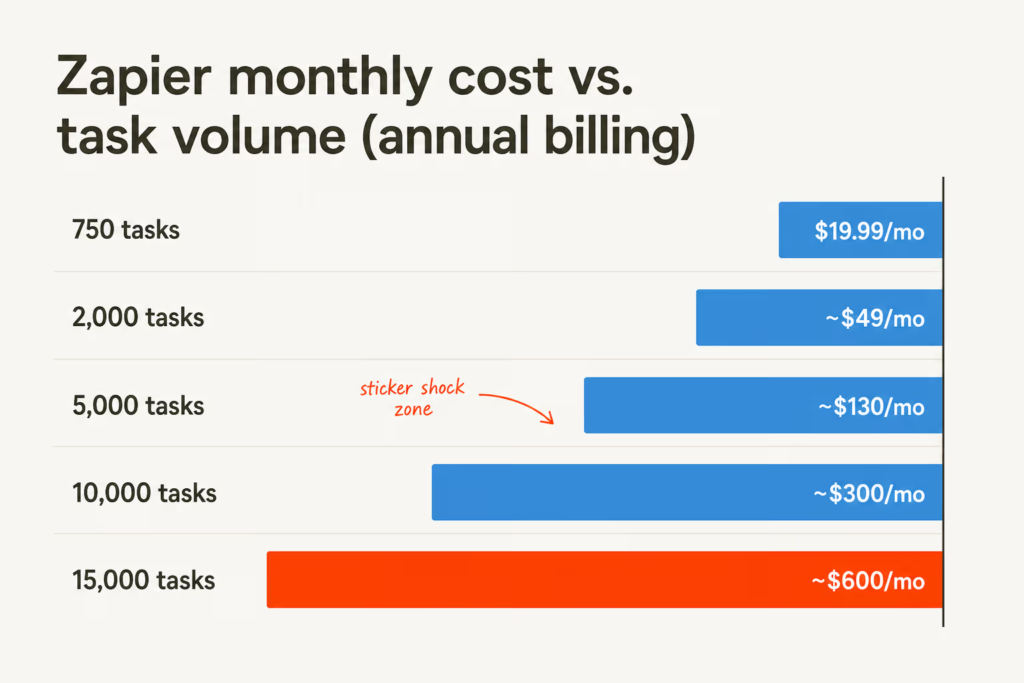
El plan Starter de Zapier cuesta aproximadamente 19,99 euros al mes. Añade tres cosas fundamentales.
750 tareas al mes. Siete veces y media más que el plan gratuito. Para la mayoría de pequeños negocios y freelances, ese volumen es más que suficiente.
Zaps de múltiples pasos. Puedes encadenar varias acciones en el mismo Zap. Un trigger, tres acciones. Eso abre posibilidades mucho más potentes y reduce el número de Zaps que necesitas.
Filtros y lógica condicional. Puedes añadir condiciones para que el Zap solo se ejecute cuando se cumplen ciertos criterios. Esa capacidad de añadir «si esto, entonces aquello» es fundamental para automatizaciones más sofisticadas.
El salto al Starter tiene sentido cuando alcanzas las 100 tareas mensuales de forma consistente o cuando empiezas a necesitar lógica condicional en tus Zaps. Hasta ese punto, el plan gratuito es suficiente para explorar y aprender.
Zapier gratis vs Make gratis: una decisión práctica
Si estás eligiendo entre empezar con Zapier gratuito o Make gratuito, mi recomendación es sencilla.
Empieza con Zapier si nunca has automatizado nada y quieres resultados rápidos sin curva de aprendizaje. En veinte minutos tienes tu primer Zap funcionando.
Empieza con Make si estás dispuesto a invertir algo más de tiempo en aprender a cambio de más potencia desde el primer día. Las 1.000 operaciones de Make son diez veces más que las 100 tareas de Zapier, y accedes a funciones de lógica condicional que en Zapier requieren el plan de pago.
Ambas tienen planes gratuitos reales. Ambas te enseñan los fundamentos de la automatización. Y el conocimiento que desarrollas con una se transfiere parcialmente a la otra cuando decidas migrar o complementar.
Lo más importante no es cuál herramienta eliges. Es empezar.
¡Genial el resumen, Joan! Justo cometí el segundo error que mencionas hace un par de meses: pensaba que el límite gratuito era de Zaps activos y me volvía loco apagando automatizaciones para no pasarme, hasta que entendí que iba por tareas ejecutadas.
Me apunto el Zap de conectar Gmail con Todoist mediante etiquetas, me parece súper práctico para limpiar la bandeja de entrada rápido. ¡Gracias por el aporte, directo al grano como siempre!