 Por Joan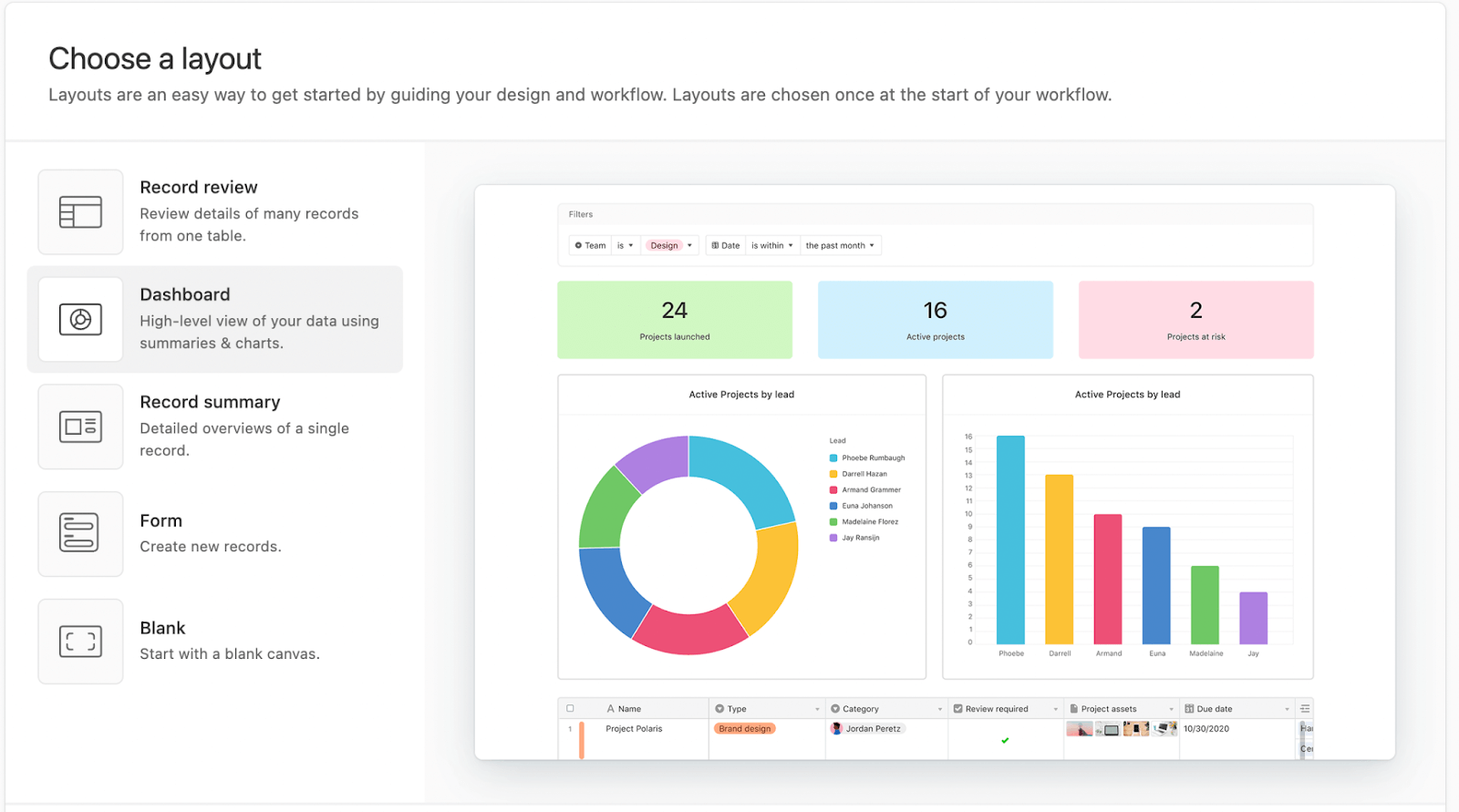
La primera vez que abrí Airtable no sabía muy bien qué estaba mirando. Veía algo parecido a una hoja de cálculo, pero con opciones que no reconocía. Campos con tipos, vistas, registros. Un vocabulario diferente para conceptos que todavía no había interiorizado.
Si estás en ese punto, este artículo es para ti. Voy a guiarte desde cero hasta tener tu primera base de datos funcionando con un ejemplo real y concreto. Sin rodeos, sin teoría innecesaria.
El ejemplo que vamos a construir juntos es una base de datos de proyectos freelance. Es un caso de uso universal que sirve para cualquier persona que gestione encargos, clientes o trabajos con distintas fases y fechas de entrega. Pero los conceptos que aprenderás aquí se aplican a cualquier tipo de base de datos que quieras crear después.
Qué necesitas antes de empezar
Solo una cosa: una cuenta gratuita en Airtable. Puedes crearla en airtable.com en menos de dos minutos. No necesitas tarjeta de crédito ni ningún dato de pago. El plan gratuito es suficiente para todo lo que vamos a hacer aquí.
Si ya tienes cuenta, entra directamente. Vamos a empezar.
Paso 1: Crear una nueva base
Cuando entras en Airtable, lo primero que ves es tu panel principal. Si es tu primera vez, estará vacío o con algunas bases de ejemplo que Airtable crea automáticamente para nuevas cuentas.
En la esquina superior izquierda verás un botón «Add a base» o «Añadir una base» si tienes el idioma configurado en español. Haz clic en él.
Aparecerán tres opciones: empezar desde una plantilla, importar datos desde un archivo externo o empezar desde cero. Para este tutorial, elige «Start from scratch» —empezar desde cero—. Quiero que entiendas cómo funciona Airtable construyendo la estructura tú mismo, no copiando una plantilla.
Airtable te pedirá que pongas un nombre a tu nueva base. Escribe «Proyectos Freelance» y confirma. Tu base queda creada.
Paso 2: Entender la estructura que acabas de crear
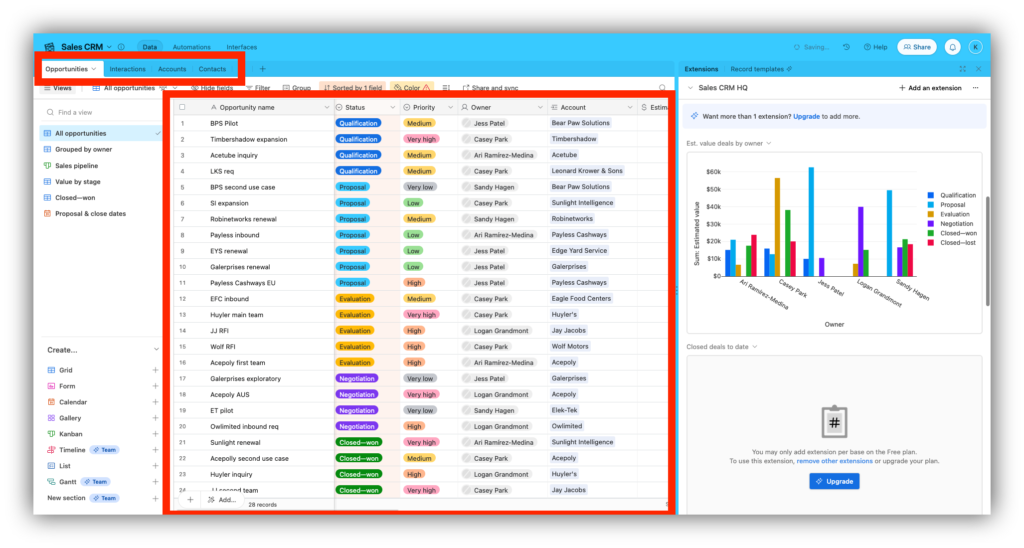
Cuando se abre tu nueva base, verás algo que se parece a una hoja de cálculo vacía. Tiene filas y columnas. Hay tres columnas predeterminadas: «Name», un campo sin nombre y otro sin nombre. Y hay algunas filas vacías con números.
Antes de empezar a configurar nada, necesitas entender qué estás viendo.
La tabla. Lo que ves es una tabla dentro de tu base. Una base puede contener varias tablas. Por ahora solo tienes una, que Airtable llama «Table 1» por defecto. Renómbrala haciendo doble clic sobre el nombre en la pestaña inferior. Llámala «Proyectos».
Los registros. Cada fila de la tabla es un registro. En nuestra base de proyectos, cada fila será un proyecto diferente. Un registro es la unidad básica de información en Airtable.
Los campos. Cada columna es un campo. Un campo tiene un nombre y un tipo. El tipo define qué clase de datos puede contener ese campo: texto, número, fecha, menú de opciones, casilla de verificación, y muchos más.
Con eso claro, podemos empezar a configurar la estructura.
Paso 3: Configurar el primer campo — el nombre del proyecto
El primer campo de cualquier tabla en Airtable siempre es el campo principal. Es el que identifica cada registro. No puedes eliminarlo ni cambiar su tipo —siempre es texto—, pero sí puedes renombrarlo.
Haz doble clic sobre el encabezado que dice «Name». Aparecerá un panel de configuración del campo. Cambia el nombre a «Nombre del proyecto» y haz clic en «Save».
Ahora tienes tu primer campo correctamente nombrado. Este será el título de cada proyecto que añadas.
Paso 4: Añadir el campo de cliente
Necesitamos saber a qué cliente corresponde cada proyecto. Haz clic en el símbolo «+» que aparece a la derecha del último campo para añadir un campo nuevo.
Aparecerá el panel de configuración de campo nuevo. Escribe «Cliente» como nombre del campo. Para el tipo, selecciona «Single line text» —texto de una línea—. Es el tipo más sencillo y perfecto para guardar el nombre del cliente.
Haz clic en «Save».
Paso 5: Añadir el campo de estado
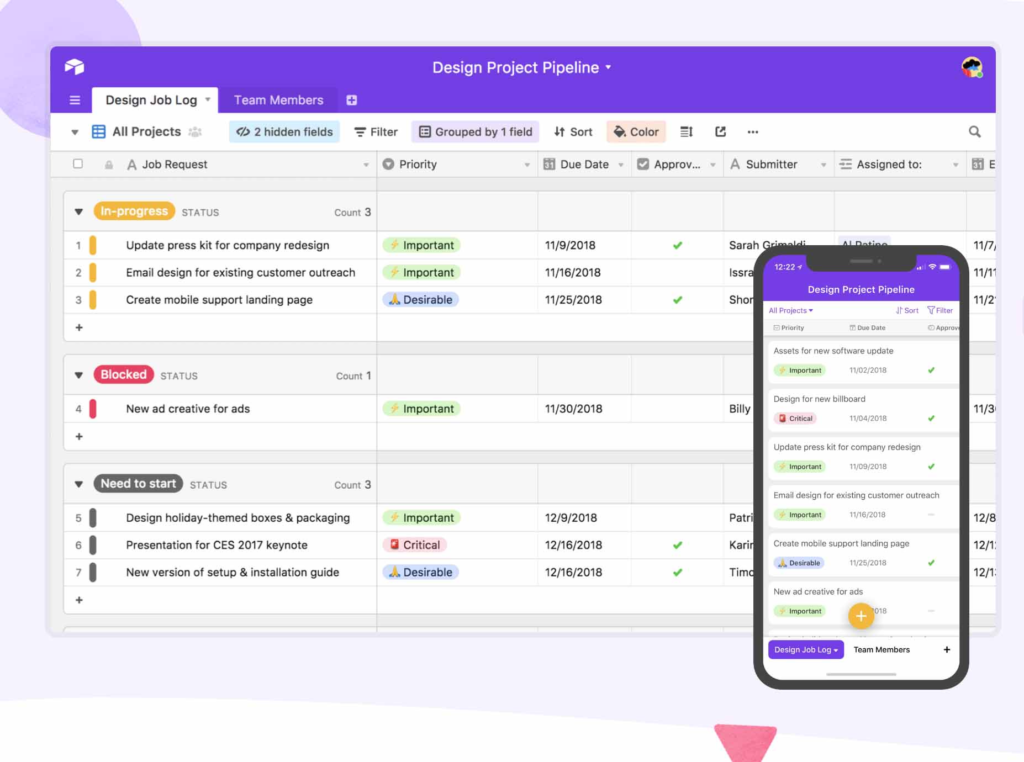
El estado del proyecto es uno de los campos más importantes. Necesitamos saber si un proyecto está pendiente de arrancar, en curso, esperando aprobación del cliente o completado.
Añade un nuevo campo. Nómbralo «Estado». Para el tipo, selecciona «Single select» —selección única—. Este tipo crea un menú desplegable con opciones predefinidas.
Cuando seleccionas este tipo, aparece una sección para añadir las opciones del menú. Añade estas cuatro opciones una por una:
- Pendiente — asígnale el color gris
- En curso — asígnale el color azul
- Revisión cliente — asígnale el color naranja
- Completado — asígnale el color verde
Los colores son opcionales, pero hacen que el campo sea mucho más visual e intuitivo. Cuando veas la tabla con registros reales, los colores te permitirán identificar el estado de cada proyecto de un vistazo.
Haz clic en «Save».
Paso 6: Añadir el campo de fecha de entrega
Añade un nuevo campo. Nómbralo «Fecha de entrega». Para el tipo, selecciona «Date» —fecha—.
Cuando seleccionas el tipo fecha, puedes configurar el formato en que se mostrará la fecha. Elige el formato que más te guste. En España, el formato DD/MM/YYYY es el más natural.
También puedes activar la opción «Include time» si quieres registrar también la hora de entrega. Para la mayoría de proyectos freelance, la fecha sola es suficiente.
Haz clic en «Save».
Paso 7: Añadir el campo de importe
Necesitamos registrar cuánto cobra cada proyecto. Añade un nuevo campo. Nómbralo «Importe (€)». Para el tipo, selecciona «Currency» —moneda—.
En la configuración del campo de moneda, puedes elegir el símbolo de la divisa —selecciona €— y el número de decimales —dos decimales es lo estándar para importes económicos—.
Haz clic en «Save».
Paso 8: Añadir el campo de prioridad
No todos los proyectos tienen la misma urgencia. Añade un campo de prioridad para poder filtrar y ordenar tu tabla según lo que necesitas atender primero.
Añade un nuevo campo. Nómbralo «Prioridad». Selecciona el tipo «Single select» de nuevo. Añade tres opciones:
- Alta — color rojo
- Media — color naranja
- Baja — color amarillo
Haz clic en «Save».
Paso 9: Añadir el campo de notas
Por último, añade un campo de notas para guardar información adicional sobre cada proyecto. Añade un nuevo campo. Nómbralo «Notas». Selecciona el tipo «Long text» —texto largo—. Este tipo permite escribir párrafos extensos y soporta formato básico de texto.
Haz clic en «Save».
Paso 10: Añadir tus primeros registros
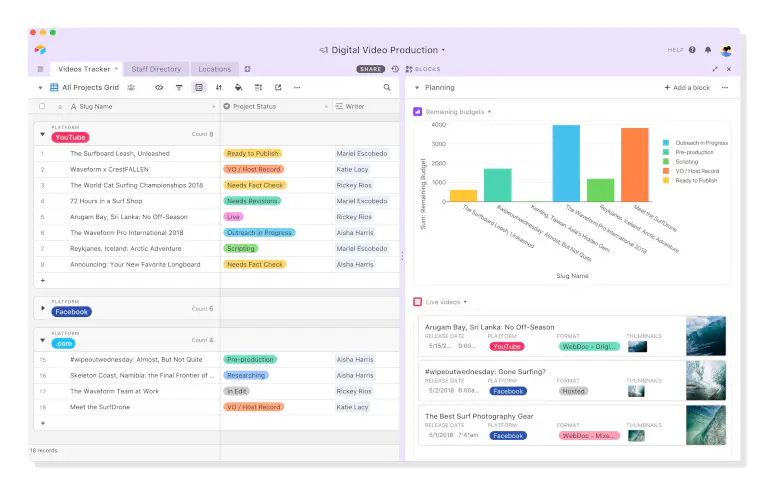
Ahora tienes la estructura completa. Es el momento de añadir datos reales.
Haz clic en la primera fila vacía de la columna «Nombre del proyecto» y escribe el nombre de un proyecto real o de prueba. Por ejemplo: «Rediseño web para cliente A».
Pulsa Tab para moverte al siguiente campo. Escribe el nombre del cliente. Pulsa Tab de nuevo. Selecciona el estado del menú desplegable. Continúa así hasta completar todos los campos de ese registro.
Para añadir un segundo registro, haz clic en la fila siguiente o pulsa Enter al final del primer registro. Añade dos o tres proyectos de prueba para que la tabla empiece a cobrar vida.
Paso 11: Crear tu primera vista Kanban
Aquí ocurre algo especial. Tienes los mismos datos que acabas de introducir, pero vas a verlos de una forma completamente diferente.
En la barra lateral izquierda verás la sección «Views» con tu vista de cuadrícula actual. Haz clic en «Add view» y selecciona «Kanban».
Airtable te preguntará en qué campo quieres basar el tablero Kanban. Selecciona «Estado». En un segundo, tus proyectos aparecen organizados en columnas según su estado: Pendiente, En curso, Revisión cliente, Completado.
Puedes arrastrar cualquier tarjeta de una columna a otra. Cuando la sueltas en la nueva columna, el campo Estado del registro se actualiza automáticamente. Sin hacer clic en ningún campo, sin abrir el registro. Solo arrastrando.
Ese momento de ver la misma información de dos formas distintas —cuadrícula y Kanban— con los mismos datos subyacentes es el que hace que la gente entienda por qué Airtable no es solo una hoja de cálculo.
Paso 12: Crear una vista de calendario
Añade una tercera vista. Esta vez selecciona «Calendar». Airtable te preguntará en qué campo de fecha basar el calendario. Selecciona «Fecha de entrega».
Ahora tus proyectos aparecen en un calendario mensual, posicionados en el día en que vencen. De un vistazo ves cuándo tienes entregas concentradas, cuáles son los meses más cargados y si alguna semana tiene demasiadas fechas límite juntas.
Con tres vistas activas —cuadrícula para editar datos, Kanban para gestionar estados, calendario para gestionar tiempos—, tienes un sistema de gestión de proyectos freelance completamente funcional. Y lo has construido desde cero en menos de 30 minutos.

Qué hacer a partir de aquí
Ahora que tienes tu primera base de datos, hay dos direcciones naturales para crecer.
La primera es añadir una segunda tabla vinculada. Por ejemplo, una tabla de clientes donde cada cliente tiene sus datos de contacto. Luego puedes vincular el campo «Cliente» de tu tabla de proyectos con los registros de esa tabla de clientes. Así, cuando abres un proyecto, ves directamente los datos del cliente asociado sin duplicar información.
La segunda es explorar las automatizaciones nativas de Airtable. Con el plan gratuito tienes acceso a automatizaciones básicas. Por ejemplo, puedes configurar que cuando un proyecto pase al estado «Completado», Airtable te envíe automáticamente un email de confirmación. Es el primer paso hacia las automatizaciones más avanzadas que puedes construir conectando Airtable con Make.
Pero eso puede esperar. Por ahora, rellena tu base con tus proyectos reales y úsala durante una semana. Esa experiencia práctica te enseñará más sobre Airtable que cualquier tutorial.