 Por Joan
Hubo un tiempo en que cada post que creaba en Canva era un proyecto nuevo desde cero. Abría la herramienta, elegía una plantilla del catálogo, la modificaba, no quedaba del todo satisfecho con cómo encajaba con mis diseños anteriores y perdía entre 20 y 40 minutos en algo que debería llevar cinco.
El problema no era Canva. Era que no tenía mis propias plantillas.
Desde que construí mi sistema de plantillas personales en Canva, crear un nuevo post lleva entre cinco y diez minutos. La coherencia visual entre todas mis publicaciones es perfecta. Y el esfuerzo creativo lo concentro en el contenido, no en decidir qué fuente o qué color usar cada vez.
En este artículo te cuento exactamente cómo creo mis plantillas, qué decisiones tomo antes de diseñar la primera y cómo las organizo para encontrarlas rápido cuando las necesito.
Por qué las plantillas propias superan a las del catálogo de Canva
El catálogo de Canva tiene millones de plantillas. Son bonitas, están bien diseñadas y cubren prácticamente cualquier formato. Entonces, ¿para qué crear las tuyas?
Hay tres razones concretas.
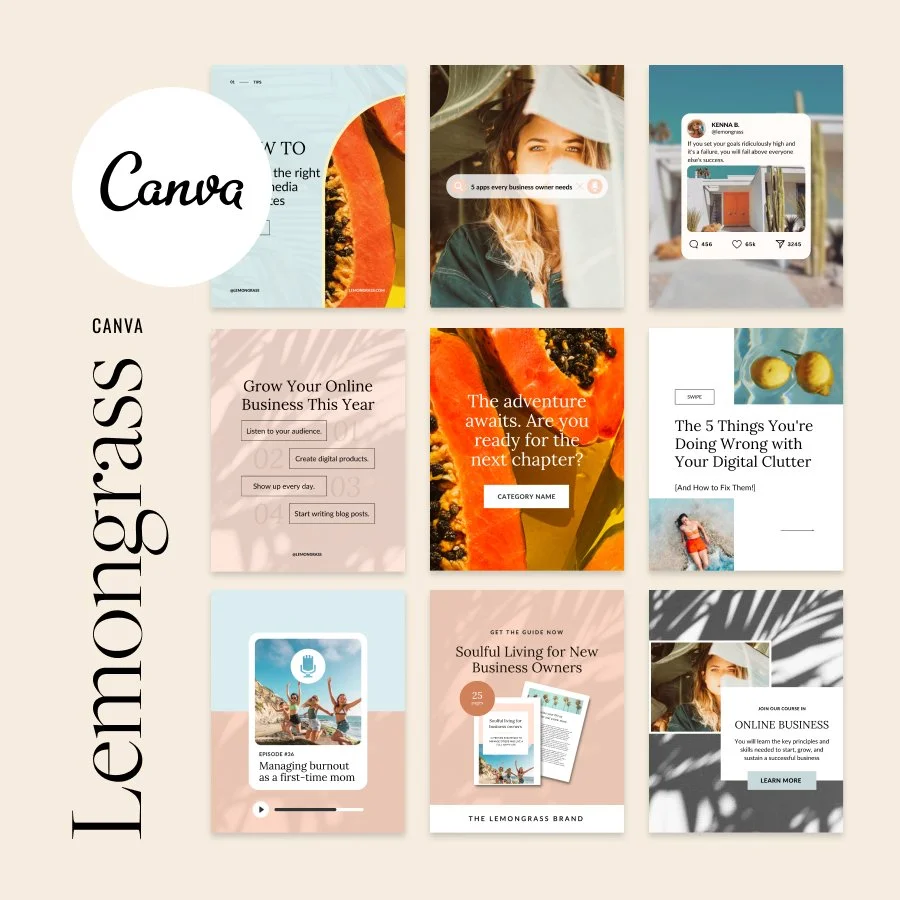
Identidad visual propia. Las plantillas del catálogo de Canva las usan miles de personas. Si tu post tiene el mismo layout que el de otras cien cuentas, tu contenido no tiene personalidad propia. Una plantilla tuya, con tus colores, tu tipografía y tu estructura, hace que tu contenido sea reconocible antes de que nadie lea el texto.
Coherencia sin esfuerzo. Cuando tienes tus propias plantillas, la coherencia visual entre publicaciones es automática. No tienes que recordar qué fuente usaste la semana pasada ni qué tono exacto de azul. Todo está ya definido en la plantilla.
Velocidad real. Una plantilla propia bien diseñada te permite producir contenido en una fracción del tiempo. Abres la plantilla, cambias el texto, cambias la imagen si la tiene y exportas. El diseño ya está hecho.
Antes de diseñar: las decisiones que determinan todo
El error más frecuente es empezar a diseñar sin haber tomado primero unas decisiones fundamentales. Si no tienes estos elementos definidos antes de crear tu primera plantilla, acabarás con un conjunto de plantillas inconsistentes que no funcionan juntas.
Define tu paleta de colores
Una paleta funcional para contenido de redes sociales tiene entre tres y cinco colores. No más.
Color primario. El color dominante de tu identidad visual. El que aparece con más frecuencia. Suele ser el color de tu marca o el que más te representa.
Color secundario. Un color complementario que usas para acentos, fondos alternativos o elementos de apoyo. Tiene que funcionar bien junto al primario.
Color de acento. Un color más vibrante que usas con moderación para llamadas a la acción, destacados o elementos que quieres que destaquen especialmente.
Blanco y negro o sus variantes neutras. Para texto, fondos limpios y espacios en blanco.
Con esa paleta de cuatro o cinco colores puedes crear variaciones de una misma plantilla que se ven diferentes pero coherentes.
Una herramienta que uso mucho para elegir paletas es Coolors. Puedes generar paletas aleatorias, bloquear los colores que te gustan y explorar combinaciones hasta encontrar la que encaja con tu identidad.
Una vez definida tu paleta, guarda los códigos hexadecimales de cada color. Los necesitarás cuando los introduzcas en Canva.
Elige dos tipografías máximo
La combinación tipográfica de tu contenido debe ser consistente. Y simple. Dos tipografías son suficientes para prácticamente cualquier diseño.
Tipografía de titular. Una fuente con personalidad, más expresiva, que usarás para los títulos y textos principales. Puede ser serif, display o una sans-serif con carácter.
Tipografía de cuerpo. Una fuente más neutra y legible que usarás para textos secundarios, descripciones y contenido más largo. Casi siempre una sans-serif limpia funciona mejor.
Canva tiene una biblioteca extensa de tipografías gratuitas. Busca combinaciones que contrasten bien entre sí —una fuente con personalidad para títulos, una neutra para cuerpo— y que sean legibles en tamaños pequeños, porque en móvil el texto se ve reducido.
Define los formatos que vas a usar
Antes de crear plantillas, lista los formatos concretos de contenido que produces habitualmente. Por ejemplo:
- Post cuadrado de Instagram (1080 x 1080 px)
- Story vertical (1080 x 1920 px)
- Post rectangular para LinkedIn (1200 x 627 px)
- Miniatura de YouTube (1280 x 720 px)
- Carrusel de Instagram (múltiples slides de 1080 x 1080 px)
Para cada formato que uses habitualmente, necesitarás al menos una plantilla base. Empieza por los dos o tres formatos que más usas y añade el resto después.
Cómo diseño una plantilla desde cero en Canva
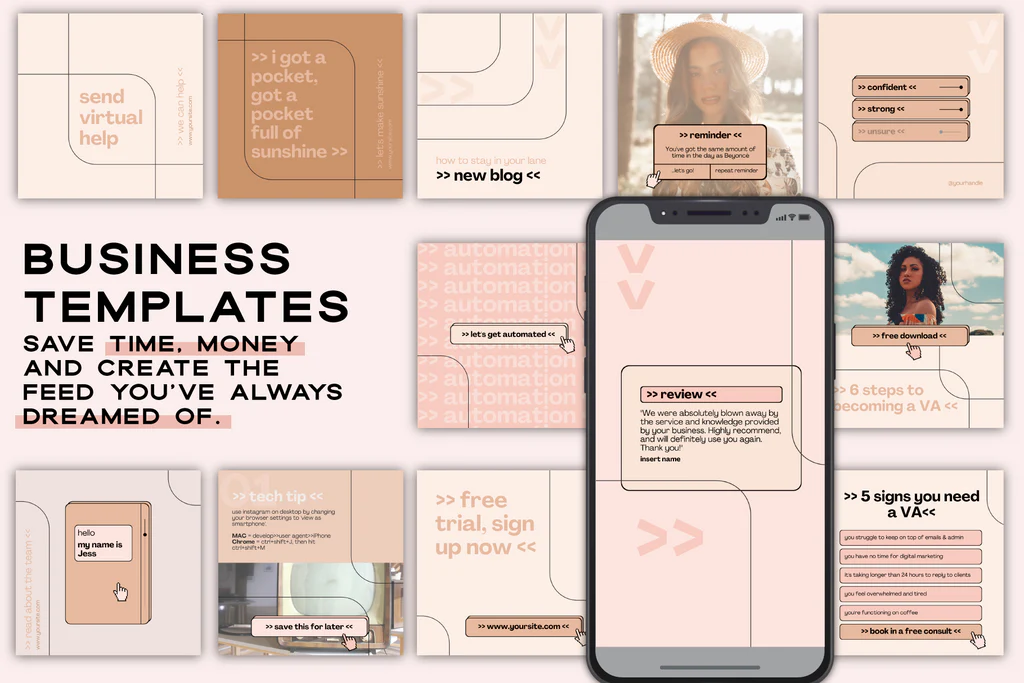
Con la paleta, las tipografías y los formatos definidos, estás listo para crear. Te guío por el proceso con el ejemplo de un post cuadrado de Instagram.
Paso 1: Crea un diseño nuevo con las dimensiones correctas
En Canva, haz clic en «Crear un diseño» y selecciona «Post de Instagram». Canva aplicará automáticamente las dimensiones correctas de 1080 x 1080 píxeles.
Si el formato que necesitas no aparece en las opciones predefinidas, selecciona «Tamaño personalizado» e introduce las dimensiones manualmente.
Paso 2: Configura el fondo
Elige el color de fondo de tu plantilla. Para la mayoría de plantillas, el fondo será tu color primario o el blanco. Haz clic en el fondo del diseño y selecciona el color desde la paleta. Si es un color personalizado, introduce el código hexadecimal en el campo de color.
Guarda ese código. Lo usarás en todas tus plantillas para garantizar que el color es exactamente el mismo en todas.
Paso 3: Añade los elementos estructurales fijos
Los elementos fijos son los que aparecerán igual en todas las publicaciones que usen esta plantilla. Pueden ser:
Tu logo o nombre. Un texto con tu nombre o un logo pequeño en una esquina. Define su posición exacta y no la cambies nunca. La consistencia de posición refuerza el reconocimiento de marca.
Elementos decorativos de marca. Líneas, formas geométricas, marcos o cualquier elemento visual que forme parte de tu identidad. Colócalos y bloquéalos para no moverlos por accidente.
El formato del titular. Un cuadro de texto con tu tipografía de titular, en tu color correspondiente, en el tamaño y posición que usarás para el texto principal. No escribas el texto definitivo todavía. Solo establece el formato y la posición.
Paso 4: Añade los elementos variables
Los elementos variables son los que cambiarán en cada publicación. Normalmente son:
El texto principal. El mensaje de cada post. Coloca un texto de ejemplo con el formato correcto —tipografía, tamaño, color, alineación— para ver cómo queda visualmente.
La imagen de fondo o imagen de apoyo si tu plantilla incluye fotografías. Coloca una imagen de ejemplo para verificar que el diseño funciona con imágenes reales.
El subtítulo o texto secundario si tu plantilla lo incluye.
Paso 5: Verifica que la plantilla funciona con contenido real
Antes de guardar la plantilla, pruébala con contenido real. Cambia el texto de ejemplo por un titular real de algo que publicarías. Comprueba que el texto cabe bien con distintas longitudes. Verifica que la legibilidad es buena.
Si el diseño tiene problemas con textos largos o cortos, ajusta ahora. Es mucho más fácil corregir la plantilla antes de empezar a usarla que después de haber creado veinte publicaciones con ella.
Paso 6: Guarda el diseño como plantilla
Cuando estés satisfecho con el resultado, ve al panel principal de Canva. Localiza el diseño que acabas de crear. Haz clic en los tres puntos del diseño y selecciona «Usar como plantilla».
A partir de ese momento, cuando quieras crear una nueva publicación con ese formato, abres la plantilla, Canva crea una copia exacta y tú solo tienes que cambiar el contenido. La estructura, los colores, las tipografías y los elementos fijos ya están listos.
Cómo organizo mis plantillas para encontrarlas rápido
Con el tiempo acumulas muchas plantillas. Tener veinte o treinta diseños en tu panel de Canva sin organización es tan problemático como no tenerlas.
Mi sistema de organización es simple. En Canva puedo crear carpetas para agrupar diseños. Tengo una carpeta principal llamada «Plantillas» con subcarpetas por formato: «Instagram Posts», «Stories», «LinkedIn», «YouTube». Dentro de cada subcarpeta están todas las variaciones de plantillas para ese formato.
Además, nombro cada plantilla de forma descriptiva. No «Diseño 1» sino «IG Post — Fondo índigo — Titular blanco» o «IG Post — Fondo blanco — Titular índigo». Ese nombre me dice exactamente qué voy a obtener antes de abrirla.

Crea variaciones de la misma plantilla
Una plantilla base puede generar varias variaciones que parecen distintas pero son coherentes entre sí. Las variaciones más útiles son:
Inversión de colores. Si tu plantilla base tiene fondo índigo y texto blanco, crea una variación con fondo blanco y texto índigo. Las dos plantillas son visualmente coherentes pero distintas. Alternando entre ellas, tu feed parece variado sin perder identidad.
Con y sin imagen. Una versión de la plantilla solo con texto y color, y otra versión con espacio para una fotografía. Según el tipo de contenido que publiques, usarás una u otra.
Versiones por tipo de contenido. Si publicas distintos tipos de posts —consejos, preguntas, citas, promociones—, puedes crear una variación de tu plantilla base para cada tipo. Misma estructura, mismo color, pero con un pequeño elemento diferenciador —un icono, una etiqueta de categoría— que identifica el tipo de contenido.
El mantenimiento de las plantillas
Las plantillas no son eternas. Tu identidad visual evoluciona. Tus formatos de contenido cambian. Lo que funcionaba hace un año puede no encajar con lo que haces ahora.
Cada tres o seis meses reviso mis plantillas y evalúo si siguen siendo útiles. Elimino las que ya no uso. Actualizo las que necesitan ajustes. Creo nuevas para formatos que he incorporado recientemente.
Ese mantenimiento periódico garantiza que tu sistema de plantillas sigue siendo una herramienta ágil y no un archivo de diseños obsoletos.
La primera vez que construyes tu sistema de plantillas en Canva, inviertes entre dos y cuatro horas. Puede parecer mucho. Pero esas horas las recuperas en las primeras dos semanas de uso. Y después de eso, cada semana de producción de contenido es más rápida y más coherente que la anterior.