 Por Joan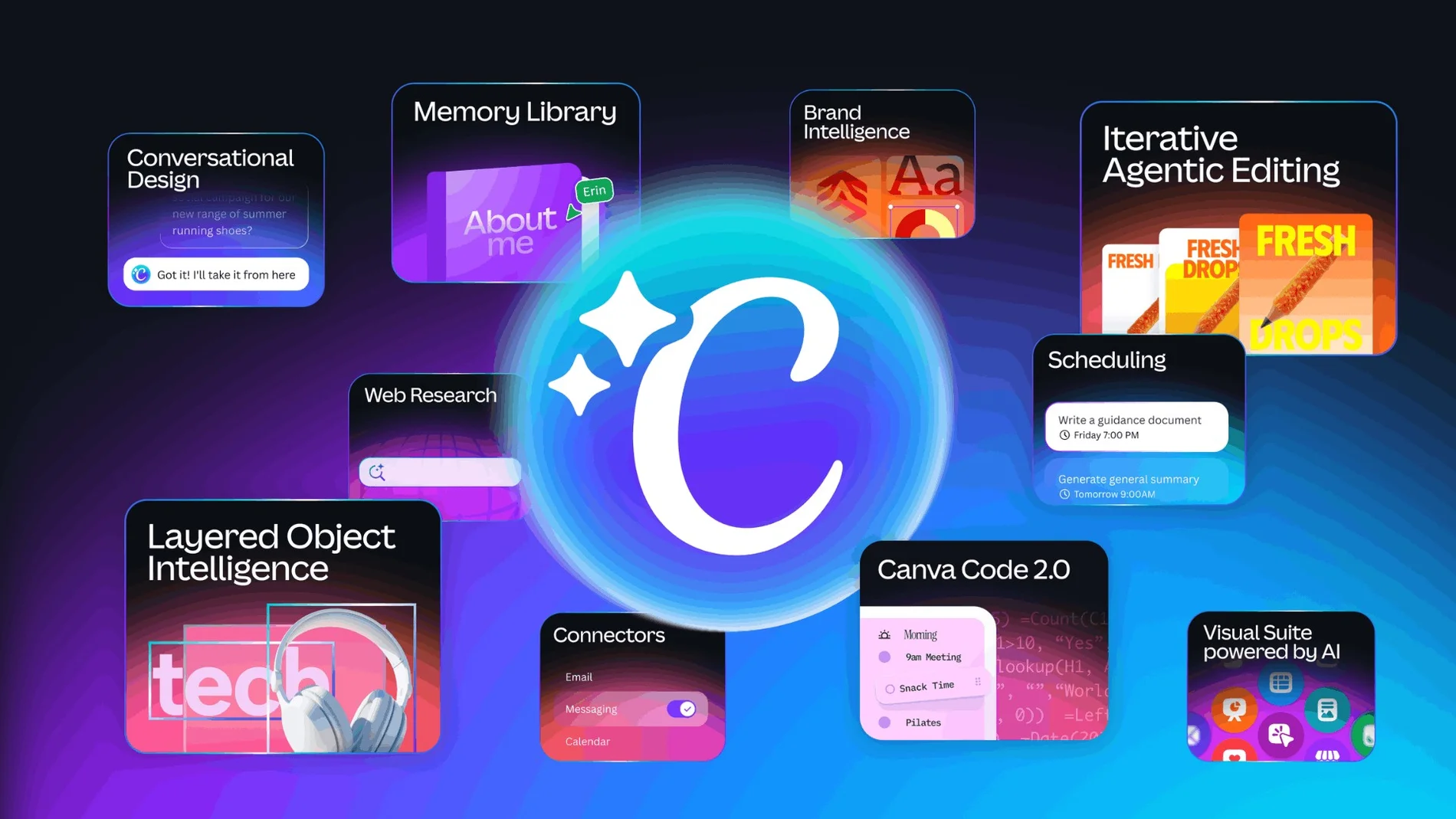
No soy diseñador. Nunca lo he sido y probablemente nunca lo seré. Pero llevo años creando contenido visual para redes sociales, presentaciones para clientes y materiales de marketing que la gente confunde con trabajo profesional. El secreto no es ningún talento oculto. Es Canva.
Si todavía no lo usas o llevas tiempo dándole vueltas sin atreverte a empezar, este artículo va a ahorrarte las semanas de prueba y error que yo tuve que pasar.
La primera vez que abrí Canva
Recuerdo perfectamente la situación. Necesitaba crear una presentación para un cliente en menos de dos horas y PowerPoint me estaba dando una versión de mí mismo que no me gustaba nada: diapositivas sosas, colores que no combinaban y una inversión de tiempo ridícula para el resultado obtenido.
Alguien me mencionó Canva casi de pasada. Entré, elegí una plantilla de presentación, cambié los textos y los colores de marca, y en cuarenta minutos tenía algo que parecía diseñado por un profesional. Desde ese día no he vuelto a PowerPoint para nada que importe.
Qué es Canva y qué puedes hacer con él
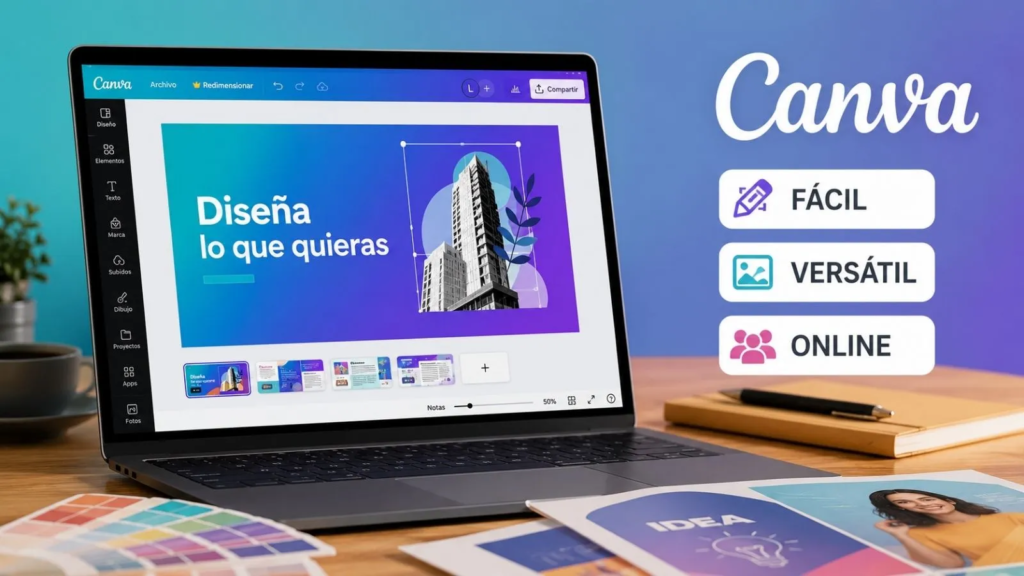
Canva es una herramienta de diseño gráfico online que funciona directamente en el navegador, sin instalaciones ni actualizaciones. Tiene versión móvil para iOS y Android, pero la experiencia más completa es en escritorio.
Lo que puedes crear con Canva es prácticamente ilimitado: posts para Instagram, Facebook y LinkedIn, presentaciones, infografías, carteles, flyers, portadas de podcast, miniaturas de YouTube, documentos, vídeos cortos, stories animadas y mucho más. Todo con plantillas profesionales de partida que puedes personalizar hasta hacerlas completamente tuyas.
El plan gratuito es generoso de verdad. Accedes a miles de plantillas, elementos gráficos, tipografías y la posibilidad de descargar tus diseños en varios formatos. Más adelante te cuento cuándo tiene sentido pasarse al plan Pro.
Los primeros pasos: así lo haría yo hoy
Si acabas de crear tu cuenta en Canva y no sabes por dónde empezar, sigue este orden.
Elige un formato concreto
Lo primero que te pide Canva al crear un diseño nuevo es el formato. Puedes buscar directamente el que necesitas —»post de Instagram», «presentación», «story»— o elegir dimensiones personalizadas. Canva ya tiene configuradas las dimensiones correctas para cada red social y formato, así que no tienes que memorizar nada.
Mi recomendación para empezar: elige el formato que más vayas a usar en tu día a día. Si gestionas redes sociales, empieza con un post cuadrado de Instagram. Si trabajas en entornos corporativos, empieza con una presentación. Domina un formato antes de saltar a otro.
Usa una plantilla como punto de partida
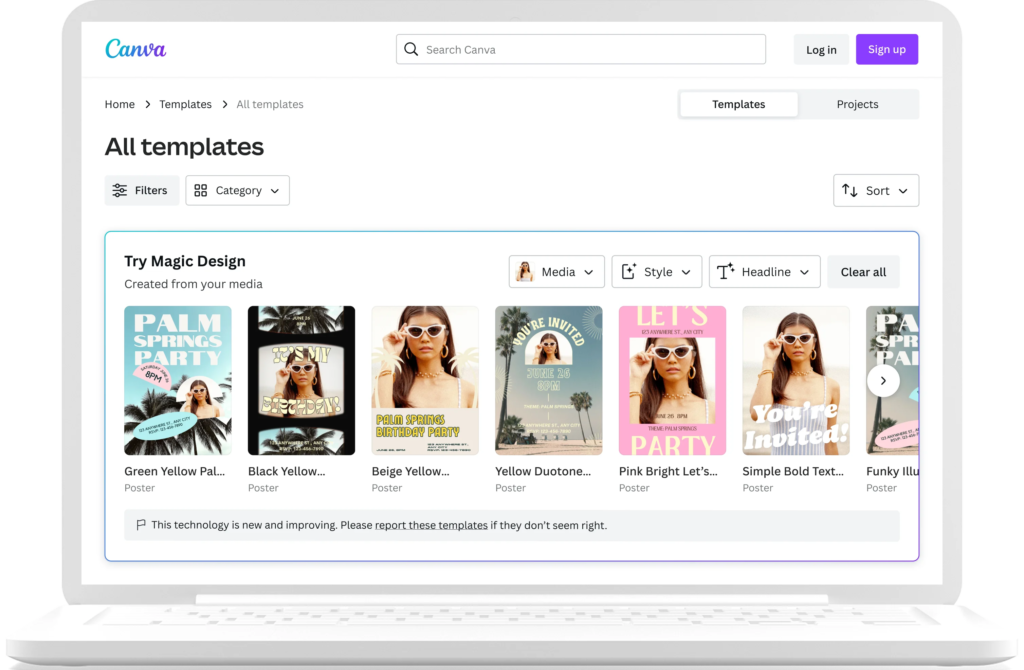
El error que cometen los principiantes es empezar desde cero. Canva tiene miles de plantillas gratuitas diseñadas por profesionales. Úsalas. No como copia, sino como estructura de partida que vas a modificar hasta que sea tuya.
Para encontrar la plantilla correcta, usa el buscador dentro del editor. Escribe el tema o el estilo que buscas —»minimalista», «tecnología», «negocio»— y filtra por las que tienen el icono de la corona en gris, que indica que son gratuitas.
Aprende a trabajar con capas y elementos
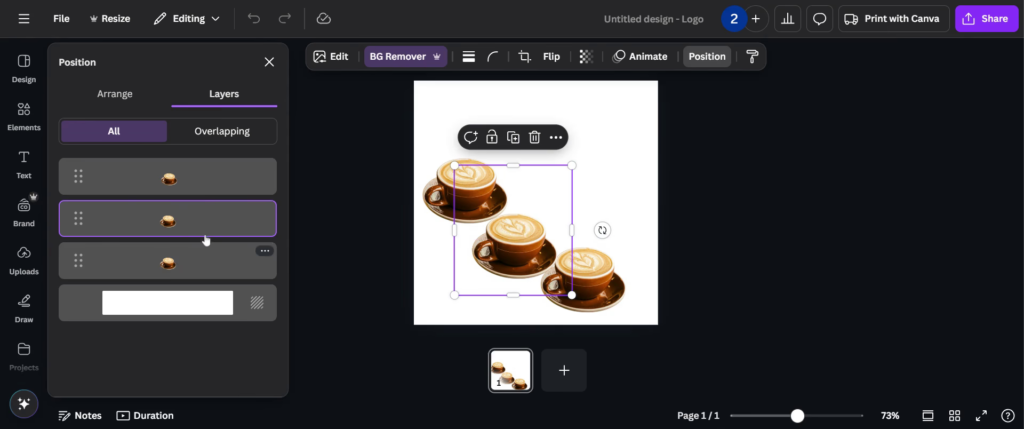
Todo lo que ves en un diseño de Canva es un elemento independiente: textos, imágenes, formas, iconos. Puedes hacer clic en cualquiera de ellos para seleccionarlo, moverlo, redimensionarlo o eliminarlo. Cuando hay varios elementos superpuestos, puedes usar el panel de capas —accesible desde el menú lateral— para seleccionar exactamente lo que quieres modificar.
El atajo que más uso: mantengo pulsada la tecla Alt mientras arrastro un elemento para duplicarlo al instante. Parece un detalle menor pero cuando estás diseñando en serie te ahorra minutos constantemente.
Las funciones de Canva que más uso
Después de años con la herramienta, hay un conjunto de funciones a las que vuelvo una y otra vez.
El kit de marca. Puedes guardar los colores, tipografías y logos de tu marca para aplicarlos en cualquier diseño con un solo clic. En el plan gratuito puedes configurar una paleta de colores personalizada. En el Pro, el kit de marca es mucho más completo y puedes tener varios kits para distintos proyectos.
La eliminación de fondo. Con un solo clic, Canva elimina el fondo de cualquier imagen. El resultado es muy bueno para fotos de personas y objetos con contornos definidos. Esta función requiere el plan Pro, pero si la usas con frecuencia, sola justifica la suscripción.
El redimensionador mágico. Diseñas algo para Instagram y con un clic lo adaptas automáticamente a story, a LinkedIn o a cualquier otro formato. Canva ajusta los elementos proporcionalmente. No siempre queda perfecto y hay que retocar, pero el ahorro de tiempo es considerable.
Las animaciones. Puedes animar cualquier elemento de tu diseño con efectos predefinidos. El resultado lo exportas como vídeo o GIF animado. Para stories y contenido de redes que necesite movimiento, es una función muy práctica sin necesidad de saber nada de animación.
Cuándo merece la pena pasarse al plan Pro
El plan gratuito de Canva cubre perfectamente las necesidades de la mayoría de principiantes. Pero hay situaciones donde el Pro marca la diferencia.
Si usas Canva a diario para trabajo profesional, si necesitas el eliminador de fondo con frecuencia, si gestionas la marca de varios clientes o si el acceso a la biblioteca completa de elementos premium va a cambiar la calidad de tus diseños, el Pro se paga solo.
También existe Canva para Educación, completamente gratuito para docentes y estudiantes, con acceso a casi todas las funciones del plan Pro. Si eres del sector educativo y no lo estás usando, estás perdiendo el tiempo.
El cambio de mentalidad que lo hace funcionar
Canva no convierte a cualquiera en diseñador. Lo que hace es eliminar las barreras técnicas para que puedas centrarte en lo que quieres comunicar. La herramienta resuelve el «cómo». Tú sigues siendo responsable del «qué» y del «por qué».
Lo más valioso que puedes hacer al principio es fijarte en qué funciona visualmente en los diseños que te gustan. Analiza por qué una plantilla te parece atractiva: el contraste entre el fondo y el texto, el espacio en blanco, la jerarquía entre el título y el subtítulo. Esa observación consciente, combinada con la facilidad de Canva para experimentar, es lo que acelera el aprendizaje de verdad.
Empieza con un diseño. Uno solo. Y cuando lo termines, habrás aprendido más que leyendo cualquier tutorial.