 Por Joan
Cuando alguien me pregunta qué software de edición de vídeo usar si quiere resultados profesionales sin pagar, mi respuesta siempre es la misma: DaVinci Resolve. Sin dudarlo.
No porque sea la herramienta más fácil de aprender. No lo es. Sino porque es la única que ofrece capacidades de edición profesional real —las mismas que usan en Hollywood— de forma completamente gratuita. Y esa combinación de calidad y precio cero no tiene competencia real en el mercado.
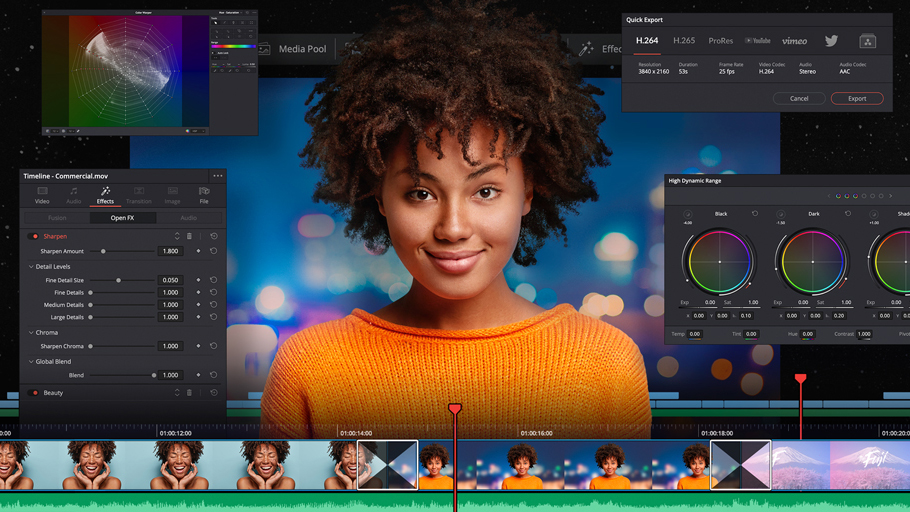
La versión gratuita de DaVinci Resolve incluye edición multicámara, corrección de color profesional con nodos, efectos de Fusion para motion graphics, edición de audio con Fairlight, y una lista interminable de funciones avanzadas que en otros softwares cuestan cientos de euros al año.
El problema es que cuando abres DaVinci Resolve por primera vez, la cantidad de herramientas, pestañas y opciones puede resultar abrumadora. Yo cerré la herramienta las primeras dos veces que la abrí sin conseguir editar nada.
En este artículo te cuento cómo está organizada la herramienta, por dónde empezar y el flujo de trabajo básico que uso para producir vídeos con calidad profesional sin necesitar conocimientos avanzados.
Qué es DaVinci Resolve y quién lo usa
DaVinci Resolve es un software de edición de vídeo desarrollado por Blackmagic Design, una empresa australiana especializada en equipamiento de producción audiovisual. La versión gratuita —que llaman simplemente DaVinci Resolve— está disponible para Windows, Mac y Linux.
La versión de pago se llama DaVinci Resolve Studio y cuesta aproximadamente 295 dólares en un solo pago —sin suscripción anual—. Añade funciones avanzadas de inteligencia artificial, algunas herramientas de color adicionales y soporte para resoluciones superiores a Ultra HD. Para el 95% de creadores de contenido, la versión gratuita es más que suficiente.
¿Quién usa DaVinci Resolve en el mundo profesional? Prácticamente todos. Se usa en la posproducción de películas de Hollywood, series de televisión, publicidad y documentales. El color grading de producciones como Avatar, Thor o Mad Max se hizo en DaVinci Resolve. Esa es la herramienta que tienes disponible gratis en tu ordenador.
La estructura de DaVinci Resolve: las seis páginas
Lo que más confunde a los principiantes al abrir DaVinci Resolve es que no es una sola herramienta. Son seis herramientas integradas en una sola aplicación, cada una accesible desde una pestaña diferente en la parte inferior de la pantalla.
Entender qué hace cada página es el primer paso para no perderte.
Página Media (Icono de película)
Esta es la primera página donde empiezas cualquier proyecto. Aquí importas todos los archivos que vas a usar en tu edición: vídeos, audio, imágenes, gráficos.
La interfaz es un explorador de archivos desde donde puedes navegar por tu ordenador, seleccionar los clips que necesitas y arrastrarlos al Media Pool —la biblioteca de medios del proyecto—. Una vez en el Media Pool, están disponibles para usarlos en la edición.
Un concepto importante: DaVinci Resolve no mueve ni copia tus archivos originales. Crea referencias a su ubicación en tu disco. Si mueves o eliminas los archivos originales, DaVinci Resolve perderá la referencia y mostrará los clips como «Media Offline». Mantén tus archivos organizados en carpetas fijas mientras trabajas en un proyecto.
Página Cut (Icono de tijeras)
La página Cut es la más nueva de DaVinci Resolve y está diseñada para edición rápida. Su interfaz es más simple que la página Edit y está optimizada para montar secuencias de forma ágil sin las opciones avanzadas que pueden resultar confusas al principio.
Si eres principiante, te recomiendo empezar aquí. La página Cut tiene una línea de tiempo dual —una vista general y una vista de detalle— que facilita trabajar con proyectos largos sin perder el contexto de la edición completa.
Las operaciones básicas —añadir clips, recortar, dividir, reordenar— se hacen de forma más intuitiva en Cut que en Edit. El rendimiento también es mejor en Cut para proyectos con muchos clips.
Página Edit (Icono de monitor)
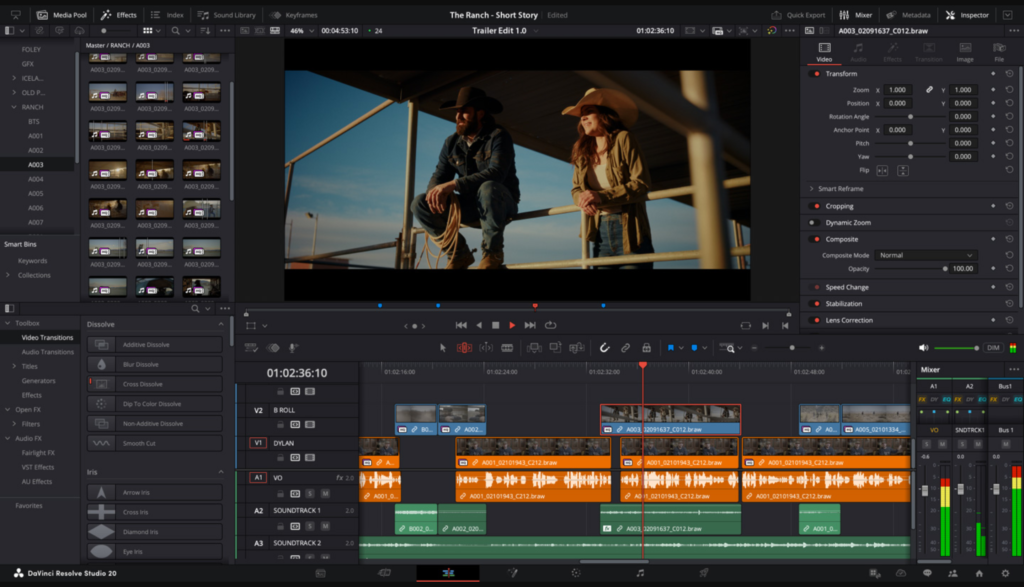
La página Edit es la más completa y la que más se parece a editores tradicionales como Premiere Pro o Final Cut. Tiene una línea de tiempo estándar con múltiples pistas de vídeo y audio, un inspector de propiedades completo y acceso a todos los efectos y transiciones.
Una vez que te sientes cómodo con los conceptos básicos de Cut, Edit te dará más control sobre cada aspecto de la edición. Las diferencias prácticas más importantes que ofrece Edit respecto a Cut son el soporte para múltiples pistas de vídeo apiladas, la personalización avanzada de transiciones y el acceso a efectos de Fusion directamente en la línea de tiempo.
Página Fusion (Icono de círculo)
Fusion es el módulo de efectos visuales y motion graphics de DaVinci Resolve. Funciona mediante un sistema de nodos —exactamente como el color grading— que permite construir composiciones complejas conectando diferentes efectos y transformaciones.
Puedes crear títulos animados, transiciones personalizadas, efectos de partículas, rastreo de movimiento y composición de capas. Es una herramienta muy potente pero también la más compleja del conjunto.
Para empezar, no necesitas tocar Fusion. Cuando hayas dominado la edición básica en Cut o Edit, Fusion será el siguiente nivel de aprendizaje.
Página Color (Icono de círculo de colores)
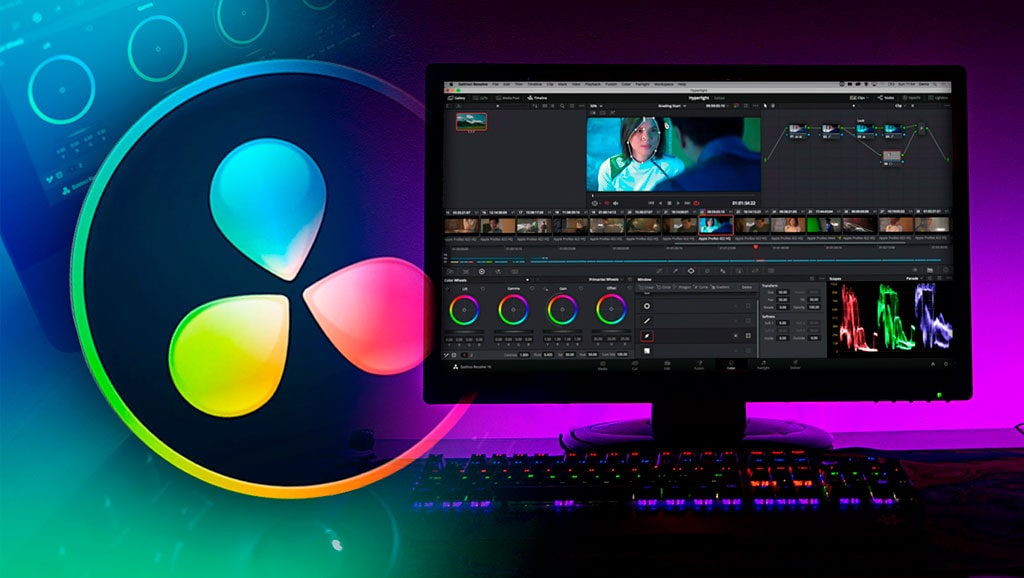
Esta es la joya de DaVinci Resolve y la razón por la que muchos profesionales lo eligieron antes de que tuviera un editor de vídeo completo. La página de Color es el motor de corrección y gradación de color más avanzado disponible en cualquier software de edición.
Funciona mediante un sistema de nodos que permite aplicar ajustes de color de forma no destructiva y modular. Cada nodo es un ajuste independiente que puedes activar, desactivar o modificar sin afectar a los demás. Puedes tener nodos para corrección primaria de color, nodos para ajustes secundarios en rangos específicos de tono, nodos para looks creativos y nodos para máscaras de forma.
La curva de aprendizaje del color en DaVinci Resolve es significativa. Pero incluso con conocimientos básicos —subir un nodo de primarias, ajustar el balance de blancos, añadir un look con las ruedas de color— puedes mejorar notablemente el aspecto de tus vídeos.
Página Fairlight (Icono de nota musical)
Fairlight es el módulo de edición y mezcla de audio profesional de DaVinci Resolve. Tiene herramientas de ecualizador, compresor, reverb, reducción de ruido y mezcla multicanal que van muy por delante de los controles de audio básicos de otros editores.
Para creadores de contenido que trabajan principalmente con voz —podcasters, youtubers, tutoriales— Fairlight ofrece herramientas de procesado de audio que normalmente requieren software separado como Adobe Audition o Logic Pro.
Página Deliver (Icono de cohete)
La última página es donde exportas el proyecto final. Tiene presets preconfigurados para los formatos más comunes —YouTube, Vimeo, H.264, ProRes— y opciones avanzadas de configuración de códec, bitrate y resolución para exportaciones específicas.
El flujo de trabajo básico para tu primer vídeo
Con la estructura clara, te guío por el proceso de editar un vídeo sencillo desde cero. Este flujo funciona para la mayoría de proyectos de creadores de contenido: tutoriales, vlogs, vídeos de YouTube.
Paso 1: Crear un nuevo proyecto
Cuando abres DaVinci Resolve, aparece el Project Manager —una pantalla de inicio con tus proyectos—. Haz clic en «New Project», dale un nombre descriptivo y haz clic en «Create».
DaVinci Resolve abrirá el proyecto en la página Media por defecto.
Paso 2: Configurar la resolución y los frames por segundo
Antes de importar nada, configura la resolución y los fps del proyecto. Ve a File → Project Settings. En la sección de Master Settings, establece la resolución —1920×1080 para Full HD es el estándar para la mayoría de contenido— y los fps —24fps para un look cinematográfico, 30fps para contenido estándar de redes, 60fps para contenido con mucho movimiento—.
Configura estos ajustes según la resolución y los fps a los que grabaste tus clips originales. Si mezclas clips con diferentes fps, DaVinci Resolve puede generar problemas de reproducción.
Paso 3: Importar los clips
En la página Media, navega hasta la carpeta donde están tus archivos. Selecciona todos los clips que vayas a usar y arrástralos al Media Pool. Verás las miniaturas de cada clip en la biblioteca.
Paso 4: Editar en la página Cut
Ve a la página Cut. El Media Pool está en la parte superior izquierda. La línea de tiempo está en la parte inferior.
Para añadir el primer clip a la línea de tiempo, arrástralo desde el Media Pool hasta la línea de tiempo. DaVinci Resolve crea automáticamente las pistas necesarias.
Para recortar un clip, pasa el cursor sobre el inicio o el final del clip en la línea de tiempo. El cursor cambia a una flecha de recorte. Arrastra para ajustar el punto de entrada o salida del clip.
Para dividir un clip en dos partes, mueve el cabezal de reproducción al punto donde quieres dividir. Pulsa Ctrl+B en Windows o Cmd+B en Mac. El clip se divide en dos partes independientes.
Para eliminar una sección, selecciónala y pulsa Backspace para eliminarla dejando un hueco, o Delete para eliminarla y que los clips siguientes se muevan para cerrar el hueco.
Paso 5: Añadir transiciones
Con los clips en la línea de tiempo, añade transiciones entre ellos. Ve a la página Edit. En el panel de efectos de la derecha, busca la sección de transiciones de vídeo. La transición más utilizada es el Cross Dissolve —fundido encadenado—.
Arrastra la transición al punto de corte entre dos clips. Ajusta su duración haciendo doble clic sobre ella y modificando el valor en el inspector.
Para la mayoría de vídeos informativos y tutoriales, las transiciones sutiles o el corte directo son más profesionales que las transiciones llamativas. Guarda las transiciones elaboradas para momentos que lo justifiquen.
Paso 6: Corrección de color básica
Ve a la página Color. Selecciona el primer clip en la línea de tiempo —aparecerá un marco naranja alrededor—. En el panel inferior verás las herramientas de color primario: las ruedas de color, los cursores de lift/gamma/gain y el histograma.
Los ajustes básicos para mejorar cualquier clip son los siguientes.
Ajusta el balance de blancos si el clip tiene dominante de color —demasiado frío o demasiado cálido—. Usa la pipeta de balance de blancos y haz clic en un área que debería ser blanca o gris neutro en el clip.
Aumenta ligeramente el contraste subiendo el Gain —las luces— y bajando ligeramente el Lift —las sombras—.
Satura ligeramente los colores si el clip se ve apagado. El cursor de saturación está en el panel de primarios.
Para aplicar los mismos ajustes a todos los clips, selecciona el clip ajustado, haz clic derecho sobre él en la línea de tiempo de color y selecciona «Apply Grade to All Clips». Todos los clips del proyecto recibirán los mismos ajustes de color como punto de partida.
Paso 7: Añadir títulos y texto
Vuelve a la página Edit. En el panel de efectos, busca la sección «Titles». Hay varios tipos de títulos disponibles: texto simple, texto con fondo, créditos en movimiento.
Arrastra el tipo de título que quieras a la línea de tiempo. Colócalo en la pista de vídeo encima del clip donde quieres que aparezca. Haz doble clic sobre el título en el visor para editar el texto directamente.
En el inspector de la derecha puedes cambiar la fuente, el tamaño, el color, la alineación y la animación de entrada y salida del título.
Paso 8: Exportar el vídeo
Cuando la edición esté completa, ve a la página Deliver. En el panel de la izquierda verás los presets de exportación predefinidos. Para YouTube, selecciona el preset «YouTube» que ya configura automáticamente H.264 en 1080p con los ajustes recomendados por la plataforma.
Selecciona la carpeta de destino donde quieres guardar el archivo. Haz clic en «Add to Render Queue». Luego haz clic en «Render All». DaVinci Resolve exportará el vídeo con los ajustes configurados.
El tiempo de exportación depende de la duración del vídeo, la resolución y la potencia de tu ordenador. Un vídeo de cinco minutos en 1080p puede tardar entre dos y diez minutos dependiendo del hardware.
Los requisitos mínimos de hardware
DaVinci Resolve es exigente con el hardware. Para edición en 1080p con fluidez necesitas como mínimo:
Procesador: Intel Core i7 de octava generación o equivalente AMD. Versiones más antiguas pueden funcionar pero con lentitud notable.
RAM: 16 GB como mínimo. 32 GB es lo recomendado para proyectos con muchos clips simultáneos.
GPU: Una tarjeta gráfica dedicada mejora enormemente el rendimiento. DaVinci Resolve acelera por GPU muchas operaciones de color y efectos. Con GPU integrada funciona pero más despacio.
Almacenamiento: Un SSD para el sistema y para los archivos de trabajo. Un disco duro mecánico genera cuellos de botella en la reproducción de vídeo sin comprimir.
Si tu ordenador no cumple esos requisitos, DaVinci Resolve seguirá funcionando pero con una experiencia más lenta. Para equipos más limitados, CapCut en PC o Adobe Express son alternativas más ligeras aunque con menos potencia profesional.
Por qué vale la pena aprender DaVinci Resolve
La curva de aprendizaje de DaVinci Resolve es real. No voy a minimizarla. Las primeras semanas son desafiantes.
Pero la inversión en aprenderlo es una de las más rentables que puedes hacer si el vídeo forma parte de tu trabajo o de tu creación de contenido. Las habilidades que desarrollas son transferibles a cualquier producción audiovisual profesional. El software que usas es el mismo que usan los profesionales mejor pagados de la industria. Y el coste es cero.
En un mercado donde el contenido vídeo de calidad marca cada vez más la diferencia, dominar DaVinci Resolve es una ventaja competitiva real que no caduca.