 Por Joan
Hay un momento concreto en el aprendizaje de Airtable que separa a los usuarios que lo usan como una hoja de cálculo glorificada de los que lo usan como una base de datos de verdad. Ese momento ocurre cuando entiendes las relaciones entre tablas.
Hasta que no entendí las relaciones, duplicaba información constantemente. El nombre del cliente en la tabla de proyectos. El nombre del cliente en la tabla de facturas. El nombre del cliente en la tabla de reuniones. Tres copias del mismo dato en tres lugares distintos. Cuando un cliente cambiaba de nombre o de email, tenía que actualizar tres tablas por separado. Y cuando alguna actualización se me olvidaba, los datos quedaban inconsistentes.
Las relaciones resuelven ese problema de raíz. Un dato vive en un solo lugar. Todo lo demás apunta a él.
En este artículo te explico qué son las relaciones en Airtable, cómo funcionan y cómo las configuro paso a paso con un ejemplo real que puedes replicar desde hoy.
Qué es una relación entre tablas
Una relación en Airtable es un vínculo entre un registro de una tabla y uno o varios registros de otra tabla. No es una copia. No es una referencia de texto. Es un enlace real que conecta los dos registros de forma bidireccional.
Vamos con la analogía más clara que conozco.
Imagina que tienes dos cuadernos. En el primero apuntas todos tus clientes con sus datos de contacto. En el segundo apuntas todos tus proyectos con sus detalles. Cada proyecto pertenece a un cliente. En el papel físico, tienes dos opciones: copiar el nombre del cliente en cada proyecto, o escribir un número de referencia en el proyecto que apunta a la página del primer cuaderno donde está ese cliente.
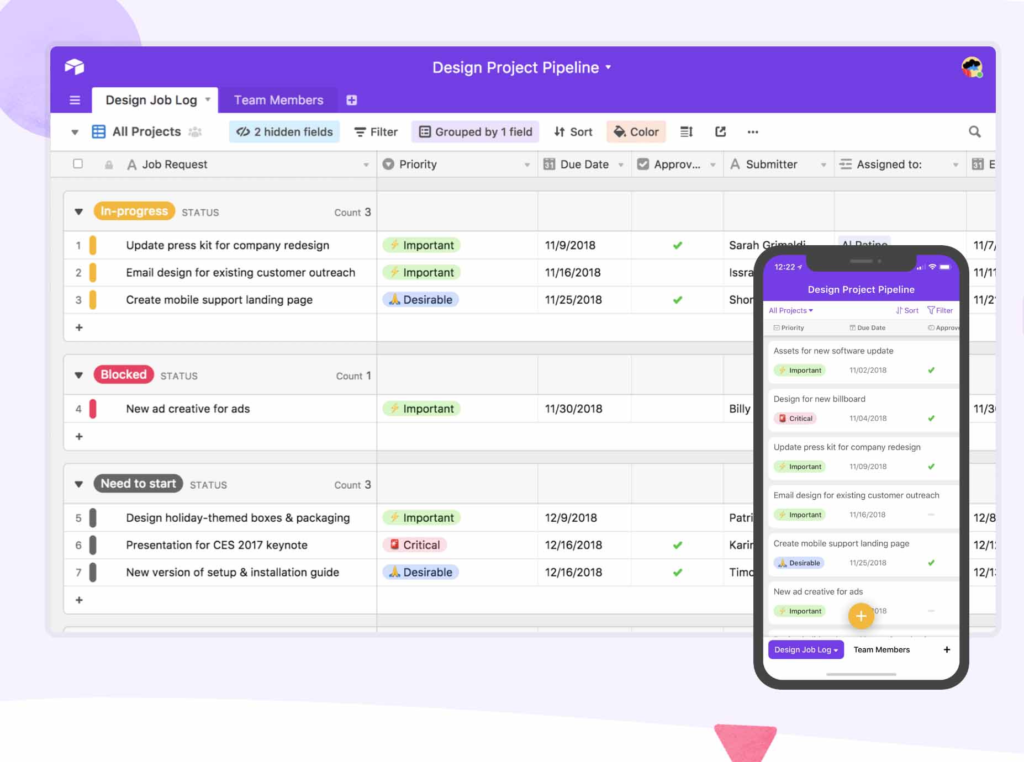
La segunda opción es una relación. El proyecto no contiene los datos del cliente. Contiene una referencia que dice «para los datos de este cliente, mira el registro número 7 del cuaderno de clientes».
Airtable hace exactamente eso, pero de forma visual e interactiva. Cuando el proyecto apunta al cliente, puedes ver los datos del cliente directamente desde el proyecto. Y cuando miras el cliente, puedes ver todos sus proyectos asociados sin buscar nada.
Por qué las relaciones son fundamentales
Antes de entrar en la configuración técnica, quiero que entiendas por qué esto importa en la práctica.
Eliminas la duplicación de datos. Cada dato vive en un solo lugar. Si el email de un cliente cambia, lo actualizas una vez y se refleja en todos los proyectos, facturas y registros que apuntan a ese cliente.
Mantienes la consistencia automáticamente. Es imposible tener el nombre de un cliente escrito de forma diferente en la tabla de proyectos y en la tabla de facturas si ambas apuntan al mismo registro de clientes. La coherencia está garantizada estructuralmente.
Puedes ver información relacionada sin buscar. Cuando abres un proyecto, ves directamente los datos del cliente sin abrir otra tabla. Cuando abres un cliente, ves todos sus proyectos y facturas sin filtrar ni buscar.
Permites cálculos entre tablas. Con los campos de rollup —que explico más adelante— puedes calcular el total facturado a un cliente sumando las facturas de la tabla de facturas, todo desde la tabla de clientes.
El ejemplo que vamos a construir
Para que todo esto sea concreto, vamos a construir juntos un sistema de tres tablas relacionadas: Clientes, Proyectos y Facturas.
La lógica de las relaciones será la siguiente.
Un cliente puede tener muchos proyectos. Cada proyecto pertenece a un solo cliente. Eso es una relación de uno a muchos entre Clientes y Proyectos.
Un proyecto puede tener muchas facturas. Cada factura corresponde a un solo proyecto. Eso es otra relación de uno a muchos entre Proyectos y Facturas.
Con esas dos relaciones, cuando miro un cliente veo todos sus proyectos. Cuando miro un proyecto veo su cliente y todas sus facturas. Cuando miro una factura veo el proyecto al que corresponde y, a través de él, el cliente.
Paso 1: Crear las tres tablas base
Abre tu base de Airtable —o crea una nueva—. Necesitas tres tablas. Las creas haciendo clic en el símbolo «+» que aparece al final de las pestañas de tablas en la parte inferior de la pantalla.
Tabla 1: Clientes
Crea los siguientes campos:
- Nombre del cliente — Texto de línea única
- Email — Email
- Teléfono — Número de teléfono
- NIF — Texto de línea única
- Dirección — Texto largo
- Estado — Selección única (Activo, Inactivo, Prospecto)
Tabla 2: Proyectos
Crea los siguientes campos:
- Nombre del proyecto — Texto de línea única
- Descripción — Texto largo
- Fecha de inicio — Fecha
- Fecha de entrega — Fecha
- Estado — Selección única (Planificando, En curso, Revisión, Completado, Pausado)
- Importe total — Número, formato moneda €
- Notas — Texto largo
Tabla 3: Facturas
Crea los siguientes campos:
- Número de factura — Texto de línea única
- Fecha de emisión — Fecha
- Fecha de vencimiento — Fecha
- Base imponible — Número, formato moneda €
- IVA — Número, formato porcentaje
- Total — Fórmula:
{Base imponible} * (1 + {IVA}) - Estado de pago — Selección única (Pendiente, Pagada, Vencida, Cancelada)
Con las tres tablas creadas y sus campos básicos configurados, estamos listos para añadir las relaciones.
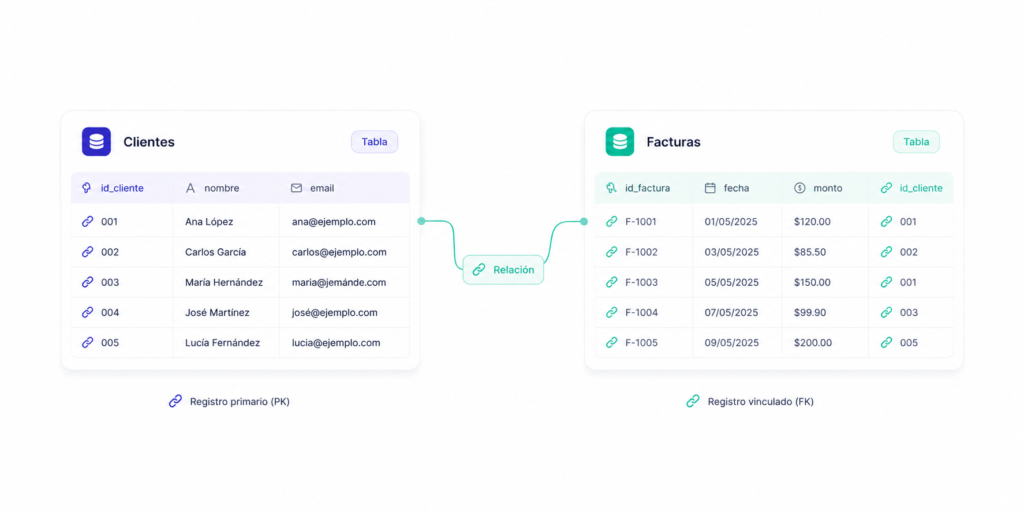
Paso 2: Crear la relación entre Proyectos y Clientes
La primera relación que vamos a crear conecta cada proyecto con su cliente correspondiente.
Ve a la tabla Proyectos. Haz clic en el símbolo «+» para añadir un campo nuevo. En el panel de configuración, escribe «Cliente» como nombre del campo. Para el tipo, selecciona «Link to another record» —enlazar con otro registro—.
Al seleccionar ese tipo, aparece un selector para elegir con qué tabla quieres enlazar. Selecciona «Clientes».
Verás también una opción llamada «Allow linking to multiple records». Esta opción determina si un proyecto puede estar vinculado a varios clientes simultáneamente. Para nuestro caso, un proyecto pertenece a un solo cliente, así que deja esa opción desactivada.
Haz clic en «Save». El campo queda creado.
Ahora fíjate en algo importante. Ve a la tabla Clientes y observa sus campos. Verás que Airtable añadió automáticamente un campo nuevo llamado «Proyectos». No lo creaste tú. Airtable lo crea de forma automática porque la relación es bidireccional.
Ese campo en la tabla Clientes mostrará todos los proyectos vinculados a cada cliente. Es la otra cara de la misma relación.
Paso 3: Vincular registros existentes
Con el campo de relación creado, el siguiente paso es vincular los registros entre sí. Tienes que hacer esto manualmente para cada registro existente, o introducir los datos directamente vinculados cuando creas registros nuevos.
Primero, añade algunos clientes de prueba en la tabla Clientes. Añade tres o cuatro registros con datos reales o ficticios.
Luego ve a la tabla Proyectos. Añade un par de proyectos de prueba. Cuando llegues al campo «Cliente» de cada proyecto, haz clic en la celda. Aparecerá un panel de búsqueda que muestra todos los registros de la tabla Clientes. Escribe el nombre del cliente o selecciónalo de la lista.
Cuando seleccionas un cliente para un proyecto, ese vínculo se establece en ambas direcciones simultáneamente. Si ahora vas a la tabla Clientes y abres el registro del cliente que acabas de vincular, verás el proyecto apareciendo en su campo «Proyectos».
Eso es una relación funcionando en tiempo real.
Paso 4: Crear la relación entre Facturas y Proyectos
El proceso para la segunda relación es idéntico. Ve a la tabla Facturas. Añade un campo nuevo. Llámalo «Proyecto». Tipo: «Link to another record». Tabla de destino: «Proyectos». Opción de múltiples registros: desactivada —una factura corresponde a un solo proyecto—.
Guarda el campo.
Airtable añade automáticamente en la tabla Proyectos un campo llamado «Facturas» que mostrará todas las facturas vinculadas a cada proyecto.
Ahora tienes las dos relaciones activas. La cadena completa es: un Cliente tiene muchos Proyectos, y cada Proyecto tiene muchas Facturas.
Paso 5: Añadir campos de Lookup para ver datos relacionados
Las relaciones conectan los registros. Los campos de Lookup te permiten ver datos específicos de los registros relacionados directamente en tu tabla actual, sin tener que abrir el registro vinculado.
Por ejemplo, en la tabla Proyectos quieres ver el email del cliente sin tener que ir a la tabla Clientes. Añade un campo nuevo en la tabla Proyectos. Llámalo «Email del cliente». Tipo: «Lookup».
En la configuración del Lookup, selecciona el campo de relación al que apunta —»Cliente»— y luego el campo concreto de la tabla Clientes que quieres mostrar —»Email»—.
El campo Lookup muestra automáticamente el email del cliente vinculado. Si el cliente cambia su email en la tabla Clientes, el Lookup se actualiza solo en todos los proyectos vinculados a ese cliente.
Puedes crear tantos campos Lookup como necesites. En la tabla Proyectos, tengo Lookups para el email del cliente, el teléfono y el NIF. Así tengo toda la información de contacto del cliente visible directamente desde el proyecto sin cambiar de tabla.
Paso 6: Añadir campos de Rollup para cálculos entre tablas
Los campos de Rollup van un paso más allá. Permiten hacer cálculos con los valores de los registros relacionados.
El ejemplo más útil: en la tabla Clientes, quiero ver el total facturado a cada cliente sumando todas sus facturas.
Añade un campo nuevo en la tabla Clientes. Llámalo «Total facturado». Tipo: «Rollup».
En la configuración, necesitas hacer dos selecciones encadenadas. Primero selecciona el campo de relación de la tabla Clientes que lleva hacia las facturas. El problema es que la relación directa es Clientes → Proyectos, no Clientes → Facturas.
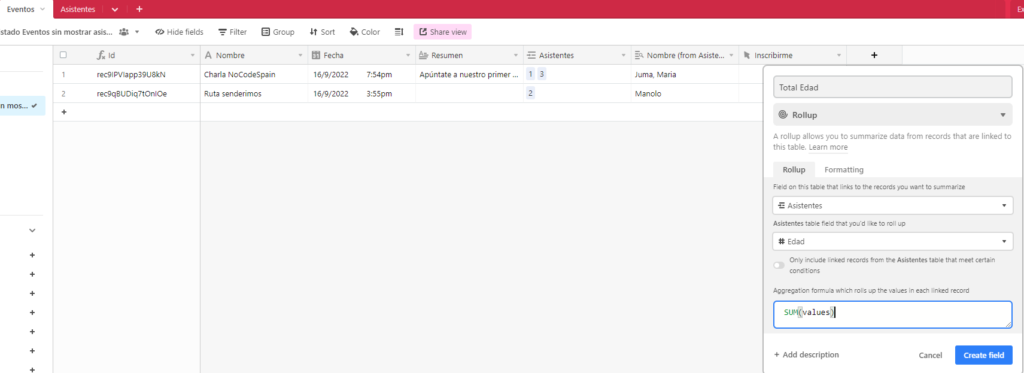
Para llegar a las facturas desde los clientes, primero vas a Proyectos y luego a Facturas. Airtable permite este tipo de Rollup encadenado. Selecciona la relación con Proyectos, luego dentro de esa relación selecciona la relación con Facturas, y finalmente el campo «Total» de la tabla Facturas.
Para el tipo de cálculo, selecciona SUM —suma—.
El resultado es un campo en la tabla Clientes que muestra automáticamente la suma de todas las facturas de todos los proyectos de cada cliente. Se actualiza en tiempo real cuando añades nuevas facturas o cuando cambian los importes.
Los errores más comunes al crear relaciones
Después de configurar relaciones en docenas de bases de datos, hay tres errores que veo repetirse con frecuencia.
Crear relaciones en ambas direcciones manualmente. Cuando creas una relación de Proyectos hacia Clientes, Airtable crea automáticamente la relación inversa en Clientes. No tienes que crearla manualmente. Si lo haces, acabarás con dos relaciones duplicadas que generan confusión.
Confundir Lookup con Rollup. El Lookup muestra el valor de un campo específico del registro relacionado —el email del cliente—. El Rollup hace un cálculo con los valores de múltiples registros relacionados —la suma de todas las facturas—. Son conceptos distintos con usos distintos.
No limpiar los campos automáticos de Airtable. Cuando creas una relación, Airtable añade campos automáticos en ambas tablas. Algunos de esos campos tienen nombres genéricos poco descriptivos. Renómbralos inmediatamente para que sean comprensibles. Un campo llamado «Facturas» en la tabla Proyectos es claro. Un campo llamado «Table 3» no lo es.
El resultado final del sistema
Con las dos relaciones y los campos de Lookup y Rollup configurados, tienes un sistema que funciona de la siguiente forma.
Cuando abres un Cliente, ves sus datos de contacto, la lista de todos sus proyectos y el total facturado calculado automáticamente.
Cuando abres un Proyecto, ves los datos del cliente vinculado —sin duplicarlos—, el estado del proyecto, las fechas y la lista de todas sus facturas.
Cuando abres una Factura, ves el proyecto al que corresponde y a través del Lookup puedes ver el nombre del cliente sin cambiar de tabla.
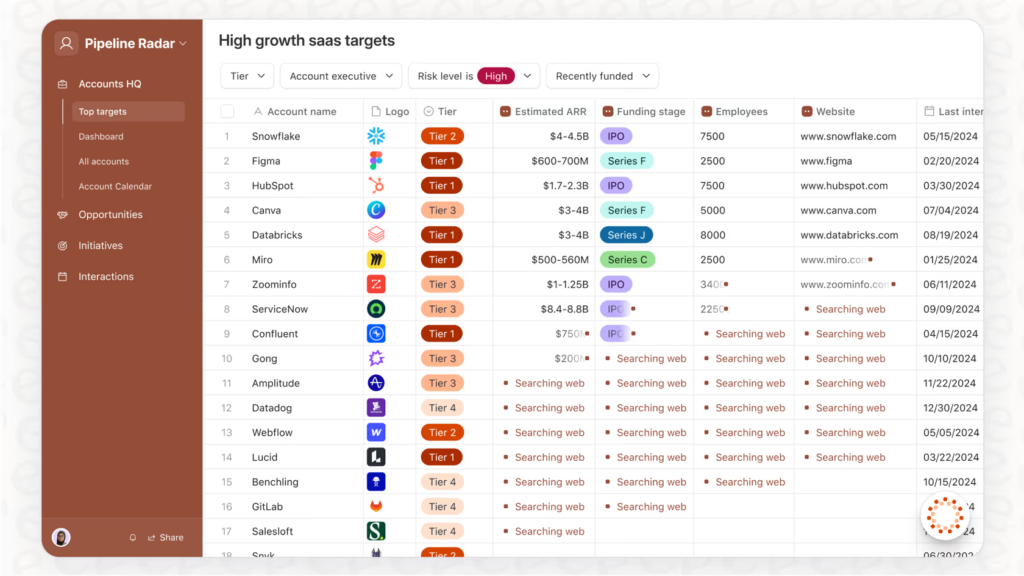
Esa conectividad entre las tres tablas es lo que convierte Airtable de una herramienta de listas en un sistema de gestión real. Y una vez que lo ves funcionando con datos propios, entiendes por qué es tan difícil volver a trabajar con hojas de cálculo simples para este tipo de información.