 Por Joan
Hay una diferencia enorme entre saber usar CapCut y saber usarlo bien. La primera la consigues en un par de horas de exploración. La segunda requiere tiempo, prueba y error, y sobre todo prestar atención a qué funciona y qué no en el contenido que publicas.
Llevo creando contenido con CapCut suficiente tiempo como para haber identificado los trucos que de verdad marcan la diferencia. No son efectos espectaculares ni transiciones elaboradas. Son decisiones de edición concretas que cambian cómo el espectador percibe y consume tu vídeo.
Te los cuento todos.
Truco 1: El corte en movimiento para transiciones sin esfuerzo
Este es el truco de edición que más impacto visual tiene con menos trabajo. Y es completamente gratuito.
La idea es simple. En lugar de cortar entre dos clips cuando ambos están estáticos, cortas cuando hay movimiento. Si en el primer clip mueves la mano hacia la derecha y en el segundo clip hay un movimiento también hacia la derecha, el corte entre ambos parece una transición fluida aunque sean clips completamente distintos.
Cómo hacerlo en CapCut:
Graba tus clips con movimientos deliberados al final y al inicio. Un gesto de barrido con la mano, un movimiento de cámara hacia un lado, inclinar el teléfono. Cuando edites en CapCut, coloca el punto de corte exactamente en el momento de máximo movimiento. La fluidez del corte resultante sorprende incluso a personas con experiencia en edición.
Por qué funciona: El cerebro humano procesa peor los detalles durante el movimiento rápido. Aprovechas ese momento de menor atención perceptiva para hacer el corte. El espectador no ve el cambio de clip. Solo ve movimiento continuo.
Este truco es la base de muchos de los Reels más virales que ves en Instagram. Parece magia de edición avanzada. En realidad es pura psicología visual aplicada a un corte básico.
Truco 2: La velocidad rampa para crear ritmo cinematográfico
La velocidad constante es aburrida. Los vídeos que más llaman la atención juegan con la velocidad: normal en unos momentos, ralentizada en otros, acelerada en transiciones.
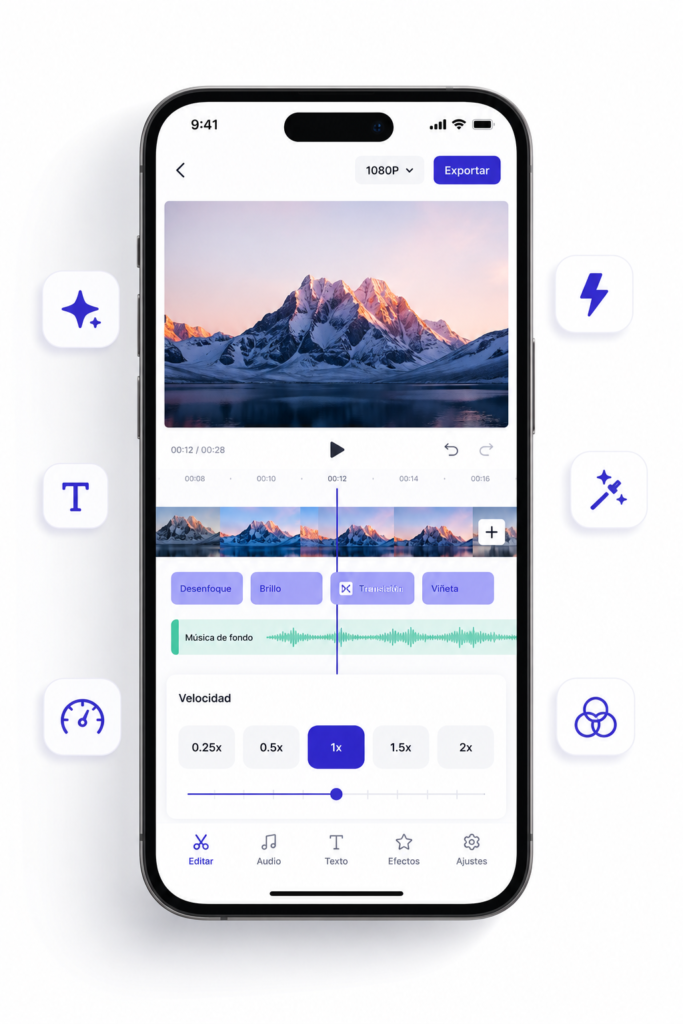
CapCut tiene una función llamada «Curva de velocidad» que permite crear esas variaciones de forma precisa y controlada.
Cómo acceder: Selecciona un clip en la línea de tiempo. Toca «Velocidad» en el menú inferior. Selecciona «Curva» en lugar de «Normal». Aparecerá un gráfico con puntos de control que puedes mover para cambiar la velocidad en distintos momentos del clip.
La configuración que más uso:
Para un efecto de slow motion dramático en el momento clave del clip, configuro la curva así. Velocidad normal al inicio. Desaceleración progresiva hasta llegar al momento importante del clip —donde quiero que el espectador preste más atención—. Velocidad reducida —entre 0.3x y 0.5x— durante ese momento clave. Aceleración rápida después para salir del slow motion.
El resultado es un clip que parece grabado con una cámara profesional de alta velocidad aunque lo hayas grabado con el móvil a velocidad normal. CapCut interpola los frames para crear el slow motion artificial y el resultado es sorprendentemente bueno.
Cuándo aplicarlo: En el momento más impactante de tu vídeo. Una expresión de sorpresa, un gesto clave, el momento de revelar un resultado. El slow motion guía la atención del espectador exactamente donde quieres.
Truco 3: Los subtítulos con estilo para retener sin sonido
Más del 85% del contenido de redes sociales se consume sin sonido según los datos de 2026. Si tu vídeo depende del audio para entenderse, estás perdiendo a la mayoría de tu audiencia potencial.
Los subtítulos son la solución. Pero no cualquier subtítulo. Los subtítulos mal diseñados son peores que no tener ninguno.
El estilo de subtítulos que mejor funciona:
Una sola línea de texto a la vez. Máximo cinco o seis palabras por línea. Fuente gruesa y legible —CapCut tiene varias opciones excelentes en su biblioteca—. Texto blanco con contorno negro grueso o con una caja de color sólido detrás. Tamaño grande, visible en pantallas pequeñas.
El truco dentro del truco: Resalta la palabra más importante de cada frase con un color diferente. CapCut permite editar el estilo de palabras individuales dentro de un bloque de subtítulos. Si tu frase es «Esto cambiará tu forma de trabajar», resalta «cambiará» en amarillo o en el color de acento de tu marca. Ese resalte guía la lectura y hace que el mensaje principal sea imposible de ignorar incluso en un scroll rápido.
Flujo de trabajo rápido:
Usa la función de subtítulos automáticos de CapCut para generar la transcripción. Corrige los errores —tarda dos o tres minutos—. Aplica el estilo visual de forma masiva seleccionando todos los subtítulos a la vez. Luego entra en cada subtítulo individualmente para resaltar las palabras clave.
El proceso completo lleva diez minutos para un vídeo de 60 segundos. El impacto en retención es significativo.
Truco 4: El zoom dinámico para crear énfasis sin edición compleja
Cuando quieres que el espectador preste atención a algo concreto en el vídeo, tienes dos opciones. Usar una transición elaborada que interrumpe el flujo. O usar un zoom dinámico sutil que dirige la atención sin que el espectador lo note conscientemente.
CapCut tiene una función de zoom animado que puedes aplicar a cualquier clip con un par de toques.
Cómo hacerlo:
Selecciona el clip donde quieres aplicar el zoom. Toca «Animar» en el menú inferior. Selecciona «Combo» en lugar de solo entrada o salida. Entre las opciones de combo, busca los efectos que combinan zoom in con ligera sacudida o vibración. Esos efectos son los que más atención generan.
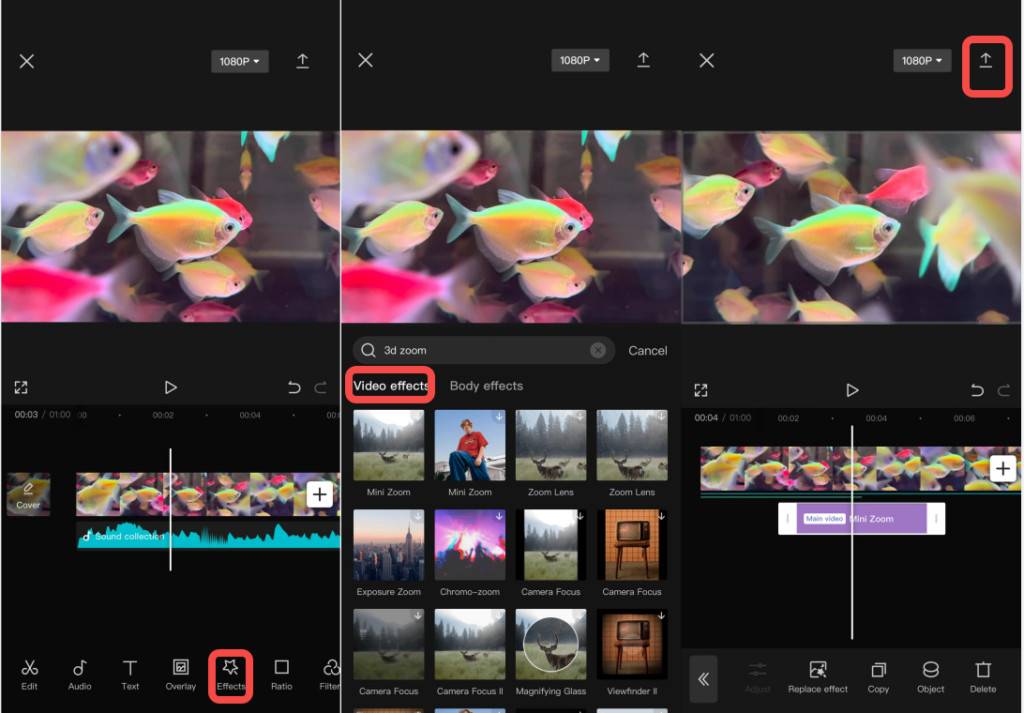
Ajusta la intensidad del efecto al mínimo que sea perceptible. Un zoom demasiado agresivo distrae. Un zoom sutil enfoca.
Cuándo usarlo: En el inicio del vídeo para capturar la atención en el primer segundo. En el momento donde revelas el punto más importante de tu contenido. En la llamada a la acción final.
Truco 5: La sincronización con la música para crear ritmo
Un vídeo bien sincronizado con la música es perceptiblemente más agradable de ver que uno donde los cortes ocurren al azar respecto al ritmo musical. Los espectadores no siempre saben por qué un vídeo «fluye mejor», pero la sincronización rítmica es frecuentemente la razón.
El método que uso:
Primero añado la música al proyecto. Luego, antes de empezar a cortar los clips, escucho la pista e identifico los beats más marcados —los golpes del bajo o de la percusión—. En CapCut puedes usar la función «Beat automático» que detecta automáticamente los beats de la música y coloca marcadores en la línea de tiempo.
Con los marcadores de beat visibles, coloco los puntos de corte entre clips exactamente sobre esos marcadores. El resultado es un vídeo donde cada cambio de imagen ocurre en sincronía con el ritmo musical.
Para contenido donde no quieres cortes tan frecuentes, usa los beats como guía para los cambios de texto o para los momentos de zoom dinámico en lugar de para los cortes de clip. Así el ritmo musical se siente presente sin que el vídeo sea demasiado fragmentado.
Truco 6: El «texto que aparece» para generar curiosidad
Uno de los patrones de contenido que más retención genera en 2026 es el texto que va apareciendo progresivamente mientras el vídeo avanza. En lugar de mostrar todo el mensaje desde el inicio, lo vas revelando por partes.
Cómo implementarlo en CapCut:
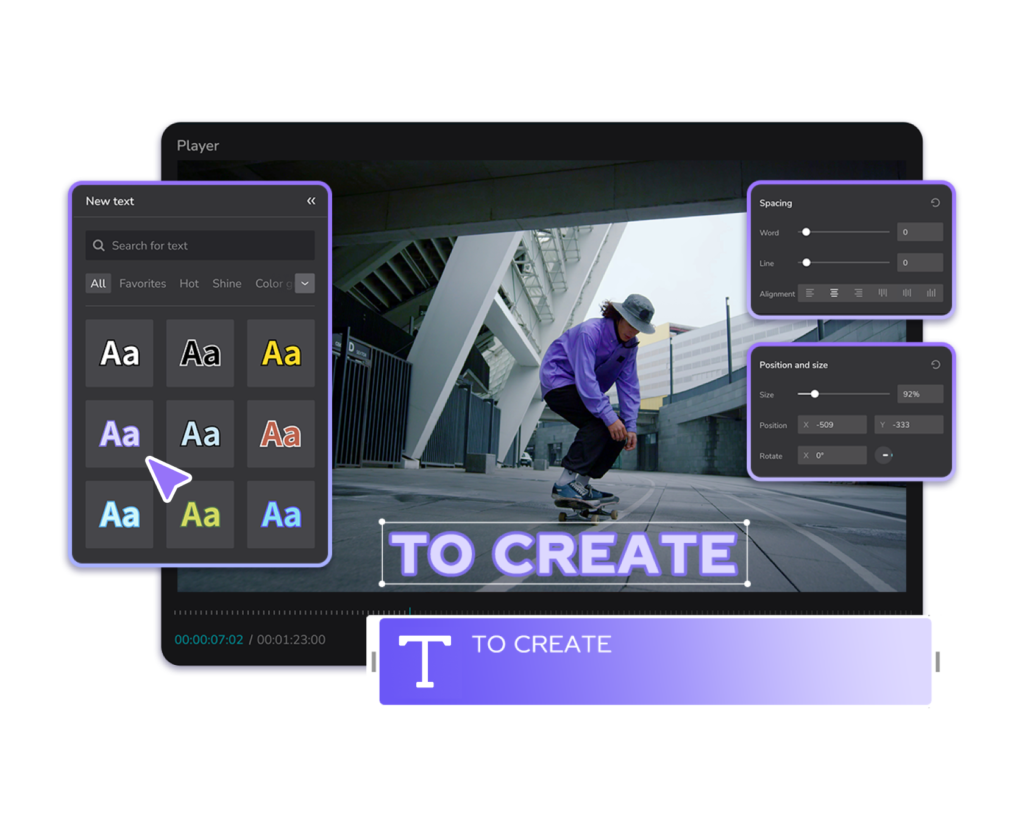
Añade el primer elemento de texto con la primera parte del mensaje. Ajusta su duración para que ocupe los primeros diez segundos del vídeo. Añade el segundo elemento de texto con la segunda parte del mensaje y colócalo para que empiece en el segundo diez y dure hasta el veinte. Continúa con el resto del mensaje de la misma forma.
El resultado es que el espectador tiene que seguir viendo el vídeo para leer el mensaje completo. Cada nueva aparición de texto actúa como un gancho que retiene la atención durante unos segundos más.
La variación más efectiva: Empieza con una pregunta o un problema. Añade el contexto a mitad del vídeo. Revela la solución o el desenlace al final. Esa estructura de pregunta-contexto-respuesta es una de las más efectivas para mantener la atención de inicio a fin.
Truco 7: El color grading rápido para una estética coherente
El color grading —el ajuste del color y el contraste del vídeo— es lo que diferencia un vídeo amateur de uno que parece producido profesionalmente. Y en CapCut puedes conseguir resultados excelentes en menos de dos minutos.
Mi proceso de color grading en CapCut:
Selecciona todos los clips de tu proyecto a la vez —mantén pulsado el primero y arrastra para seleccionar los demás—. Toca «Ajustar» en el menú inferior. Los ajustes que apliques afectarán a todos los clips seleccionados simultáneamente.
Los ajustes que aplico siempre como punto de partida:
Exposición: +5 a +10. La mayoría de grabaciones de móvil quedan ligeramente subexpuestas. Subir un poco la exposición da un aspecto más limpio y luminoso.
Contraste: +10 a +15. Aumentar el contraste da profundidad al vídeo y hace que los colores parezcan más definidos.
Saturación: +10 a +20. Colores ligeramente más saturados son visualmente más atractivos en pantallas de móvil.
Temperatura: Ajusta según el aspecto que buscas. Más frío —valores negativos— para un look moderno y tecnológico. Más cálido —valores positivos— para un look acogedor y personal.
Nitidez: +15 a +20. La nitidez añadida compensa la pérdida de detalle que ocurre en la compresión de las plataformas de redes sociales.
Esos cinco ajustes aplicados de forma consistente en todos tus vídeos crean una estética visual reconocible que hace que tu contenido sea identificable antes de que el espectador lea tu nombre.
Truco 8: El gancho visual en los primeros dos segundos
Las plataformas de redes sociales miden la retención. Si la mayoría de personas abandona tu vídeo en los primeros segundos, el algoritmo deja de mostrarlo. Si la mayoría lo ve completo, el algoritmo lo amplifica.
Los primeros dos segundos son el momento más crítico de cualquier vídeo. En ese tiempo el espectador decide si sigue viendo o hace scroll.
Las técnicas que uso para el gancho visual inicial:
El texto provocador desde el primer frame. Antes de que haya ningún movimiento significativo en el vídeo, ya hay texto visible que genera curiosidad o promete valor. «Lo que nadie te dice sobre X», «El error que comete el 90% de la gente con Y», «Así conseguí Z en menos de una semana».
El resultado antes que el proceso. Empieza el vídeo mostrando el resultado final —el diseño terminado, el antes y después, el dato sorprendente— y luego vuelves al inicio para explicar cómo llegaste ahí. Esa inversión del orden cronológico crea una pregunta implícita en la mente del espectador —¿cómo lo consiguió?— que genera retención.
El movimiento inmediato. Evita los inicios estáticos. El primer frame debe tener movimiento, cambio o algo visualmente dinámico. CapCut tiene efectos de entrada que puedes aplicar al primer clip para que empiece con energía visual incluso si la grabación original es estática.
Truco 9: Exportar en la resolución y formato correctos para cada plataforma
Un vídeo bien editado que se sube en el formato incorrecto pierde calidad innecesariamente. Cada plataforma tiene sus preferencias y CapCut permite exportar con la configuración correcta para cada una.
Para Instagram Reels y TikTok: 1080 x 1920 píxeles, formato vertical 9:16, 30fps para contenido estándar o 60fps para contenido con mucho movimiento, calidad recomendada o superior.
Para YouTube Shorts: Mismas dimensiones que Reels. La diferencia está en la duración máxima —60 segundos para Shorts—.
Para LinkedIn: 1080 x 1080 píxeles para posts cuadrados o 1920 x 1080 para vídeos horizontales. LinkedIn penaliza menos el contenido horizontal que Instagram.
Para YouTube estándar: 1920 x 1080 píxeles, formato horizontal 16:9, mínimo 30fps preferiblemente 60fps.
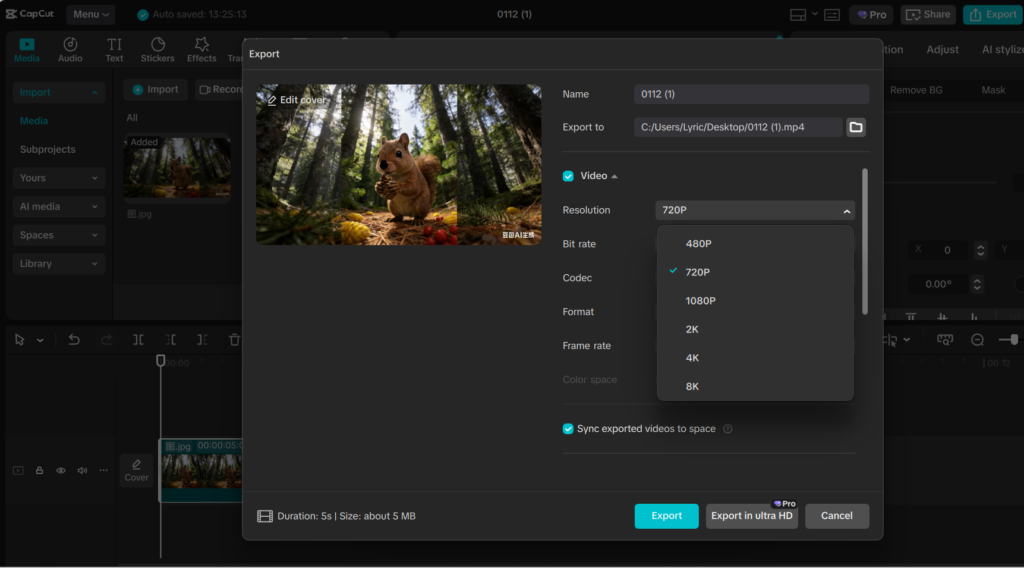
En CapCut, cuando tocas el botón de exportar, puedes seleccionar la resolución y los fps antes de confirmar. Tarda unos segundos adicionales elegir la configuración correcta. Esos segundos se traducen en mejor calidad percibida en la plataforma donde publicas.
El truco que nadie menciona: la consistencia sobre la perfección
Después de todos los trucos técnicos anteriores, el más importante no es ninguno de ellos. Es publicar de forma consistente aunque el vídeo no sea perfecto.
Un vídeo al 80% de tu capacidad publicado es infinitamente más valioso que un vídeo al 100% que nunca sale porque siempre hay algo más que pulir. Las plataformas premian la consistencia. El algoritmo aprende de tus vídeos. Tu audiencia se fideliza con la frecuencia.
Los trucos de edición te ayudan a mejorar la calidad de cada vídeo. Pero la consistencia es lo que convierte esa mejora en crecimiento real a lo largo del tiempo.